
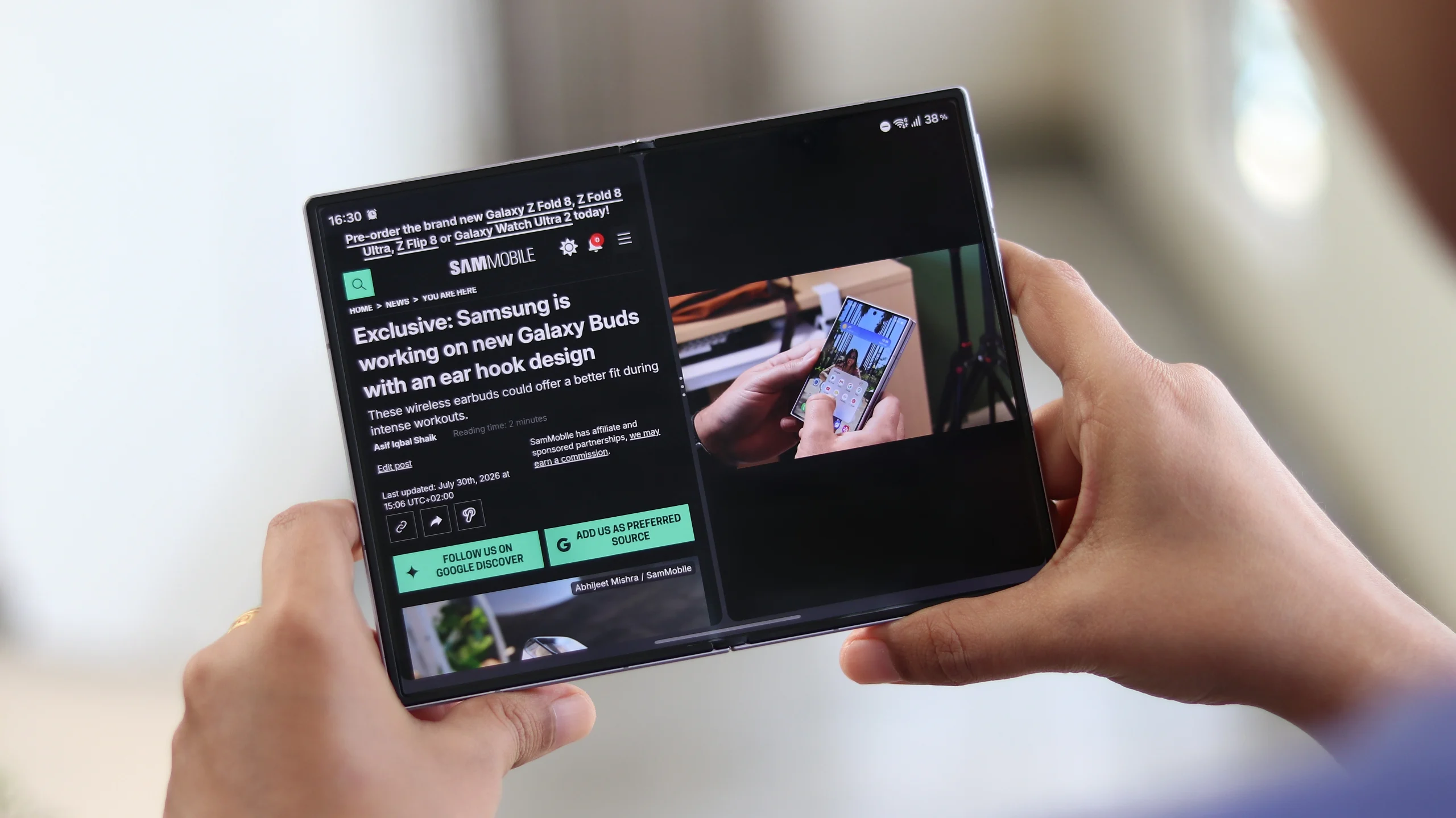
Το άνοιγμα της εσωτερικής οθόνης σε ένα Samsung Galaxy Z Fold μεταμορφώνει το multitasking. Ταυτόχρονα όμως δημιουργεί έναν εργονομικό πονοκέφαλο. Το παραδοσιακό πάτημα του Power και Volume Down γίνεται αδύνατο με το ένα χέρι. Ευτυχώς, το One UI κρύβει πιο έξυπνες και γρήγορες εναλλακτικές λύσεις.
- Η λεπτή κατασκευή των αναδιπλούμενων καθιστά το ταυτόχρονο πάτημα φυσικών πλήκτρων άβολο και επικίνδυνο για πτώσεις.
- Εργαλεία όπως το Palm Swipe, το AI Select μέσω Edge Panel και το Good Lock NavStar προσφέρουν άμεση λήψη χωρίς φυσικά κουμπιά.
- Για gamers και power users, το Game Booster και το Assistant Menu δίνουν λύσεις με ένα άγγιγμα στην οθόνη.
Το εργονομικό πρόβλημα των αναδιπλούμενων
Σε ένα συμβατικό smartphone, ο συνδυασμός πλήκτρου ενεργοποίησης και μείωσης έντασης αποτελεί δεύτερη φύση. Όταν όμως ξεδιπλώνεις τη συσκευή σε διαγώνιο 7,6 ή σχεδόν 8 ιντσών, το κέντρο βάρους αλλάζει ριζικά. Το πάτημα δύο φυσικών πλήκτρων ταυτόχρονα απαιτεί συχνά και τα δύο χέρια ή ένα επικίνδυνο τέντωμα των δακτύλων.
Η Samsung έχει μειώσει εντυπωσιακά το πάχος των πλαισίων στις νεότερες γενιές Fold. Αυτό σημαίνει ότι τα πλήκτρα έχουν μικρότερη διαδρομή και διαφορετική αντίσταση στην πίεση. Στην πράξη, αντί για στιγμιότυπο οθόνης, καταλήγεις συχνά να κλειδώνεις τη συσκευή ή να αλλάζεις απλώς την ένταση του ήχου.
Αν αναζητάς ευρύτερους τρόπους βελτιστοποίησης της συσκευής σου, ρίξε μια ματιά στον οδηγό μας για One UI παραμετροποίηση ώστε να εκμεταλλευτείς πλήρως το λειτουργικό.
Χειρονομίες παλάμης και AI Select
Η πρώτη εγγενής λύση ακούει στο όνομα Palm Swipe to Capture. Σύροντας την άκρη της παλάμης σου οριζόντια κατά μήκος της μεγάλης εσωτερικής οθόνης, το τηλέφωνο καταγράφει άμεσα το περιεχόμενο. Για να το ενεργοποιήσεις, πλοηγήσου στις Ρυθμίσεις > Σύνθετες λειτουργίες > Κινήσεις και χειρονομίες.
Αν δεν θέλεις ολόκληρη την οθόνη αλλά συγκεκριμένο απόσπασμα, το AI Select (πρώην Smart Select) μέσω του Edge Panel είναι η πιο αποδοτική μέθοδος. Όπως επισημαίνει και το SamMobile, τραβώντας την καρτέλα Edge επιλέγεις κατευθείαν το πλαίσιο που θες, εξοικονομώντας χρόνο από μετέπειτα περικοπές στη Gallery.
Quick Panel και Assistant Menu
Για όσους προτιμούν κουμπιά αφής, ο πίνακας γρήγορων ρυθμίσεων (Quick Panel) περιλαμβάνει διακόπτη λήψης στιγμιότυπου. Μπορείς να επεξεργαστείς τη διάταξη των toggles και να τοποθετήσεις το «Screen capture» στις πρώτες θέσεις για πρόσβαση με ένα απλό swipe προς τα κάτω.
Εναλλακτικά, για συνεχή προσβασιμότητα χωρίς swipes, υπάρχει το Assistant Menu. Ενεργοποιείται από τις Ρυθμίσεις > Προσβασιμότητα > Αλληλεπίδραση και επιδεξιότητα και εμφανίζει ένα αιωρούμενο πλήκτρο στην οθόνη. Με ένα άγγιγμα ανοίγει μενού με άμεση συντόμευση screenshot, ιδανικό αν χειρίζεσαι τη συσκευή με το ένα χέρι.
Προηγμένη παραμετροποίηση με Good Lock
Αν διατηρείς την κλασική γραμμή πλοήγησης με πλήκτρα αντί για χειρονομίες, η επίσημη σουίτα Good Lock προσφέρει την απόλυτη λύση. Μέσω του module NavStar, μπορείς να προσθέσεις ένα τέταρτο κουμπί μόνιμα δίπλα στο Home ή το Back, αποκλειστικά για capture.
Για τους mobile gamers, η κατάσταση γίνεται ακόμη πιο απλή χάρη στο Game Booster. Σύροντας την ειδική πλαϊνή μπάρα κατά τη διάρκεια του παιχνιδιού, έχεις απευθείας dedicated πλήκτρο λήψης χωρίς να διακόπτεται η δράση ή να εμφανίζονται ανεπιθύμητα UI elements.
Σύγκριση μεθόδων λήψης οθόνης
Δεν ταιριάζουν όλες οι μέθοδοι σε κάθε σενάριο χρήσης. Ο παρακάτω πίνακας αποτυπώνει τα πλεονεκτήματα και τους περιορισμούς κάθε επιλογής στην ανοιχτή οθόνη του Fold.
| Μέθοδος | Εργονομία (Ξεδιπλωμένο) | Ταχύτητα εκτέλεσης | Ιδανικό σενάριο |
|---|---|---|---|
| Φυσικά πλήκτρα | Χαμηλή (απαιτεί δύο χέρια) | Μέτρια | Κλειστή εξωτερική οθόνη |
| Palm Swipe | Μέτρια (πιθανό mis-touch) | Υψηλή | Σερφάρισμα στο γραφείο |
| AI Select (Edge) | Υψηλή | Πολύ υψηλή (με crop) | Απόσπασμα κειμένου / φωτό |
| Good Lock NavStar | Κορυφαία | Άμεση (1 tap) | Καθημερινό multitasking |
Η άποψή μας στο TechNoid
Η εμμονή πολλών χρηστών να πιέζουν τα φυσικά πλήκτρα σε μια συσκευή κόστους άνω των 1.800€ όταν είναι ανοιχτή, αποτελεί συνταγή για πτώσεις. Στην καθημερινή χρήση διαπιστώσαμε ότι η προσθήκη του shortcut μέσω Good Lock NavStar είναι με διαφορά η πιο σταθερή και εργονομική λύση. Αν προτιμάς gestures, το AI Select στο Edge Panel καταργεί εντελώς την ανάγκη για περιττά taps επεξεργασίας.
Συχνές Ερωτήσεις για Fold Screenshots
Λειτουργεί το Palm Swipe αν φοράω θήκη προστασίας;
Ναι, αρκεί το χείλος της θήκης να μην εξέχει υπερβολικά και η παλάμη να διατηρεί επαφή με το γυαλί της οθόνης κατά το σύρσιμο.
Πού αποθηκεύονται τα στιγμιότυπα οθόνης στο One UI;
Όλα τα στιγμιότυπα καταχωρούνται αυτόματα στον φάκελο DCIM/Screenshots και εμφανίζονται άμεσα στην εφαρμογή Συλλογή (Gallery).
Μπορώ να χρησιμοποιήσω φωνητικές εντολές;
Φυσικά, ζητώντας από το Google Assistant ή το Bixby «Take a screenshot», η καταγραφή γίνεται χωρίς να φαίνεται το παράθυρο διαλόγου.
Επηρεάζει το Good Lock την εγγύηση ή την αυτονομία;
Όχι, το Good Lock είναι επίσημη εφαρμογή της Samsung και δεν επιβαρύνει καθόλου την μπαταρία ή την εγγύηση της συσκευής.
Πώς κάνω scrolling screenshot σε μεγάλα έγγραφα;
Αμέσως μετά τη λήψη, πατάς το εικονίδιο με τα δύο βέλη προς τα κάτω στη γραμμή εργαλείων για να επεκτείνεις το στιγμιότυπο.