
Το bridge mode μετατρέπει τον router σε απλό πέρασμα σήματος, λύνοντας το πρόβλημα του Double NAT. Δες πότε αξίζει και πώς ενεργοποιείται.
- Το bridge mode απενεργοποιεί τη δρομολόγηση του router και τον μετατρέπει σε access point, λύνοντας το Double NAT που δημιουργείται όταν δύο routers δρομολογούν ταυτόχρονα
- Χρειάζεται όταν θέλεις να χρησιμοποιήσεις δικό σου router αντί του combo modem-router του παρόχου, ή να στήσεις mesh δίκτυο χωρίς σύγκρουση διευθύνσεων
- Ενεργοποιείται από το admin panel του router (συνήθως Advanced > Operation Mode), διαφέρει λίγο ανά κατασκευαστή, αλλά χρειάζονται λιγότερο από 5 λεπτά
Τι είναι το Double NAT και γιατί δημιουργεί προβλήματα
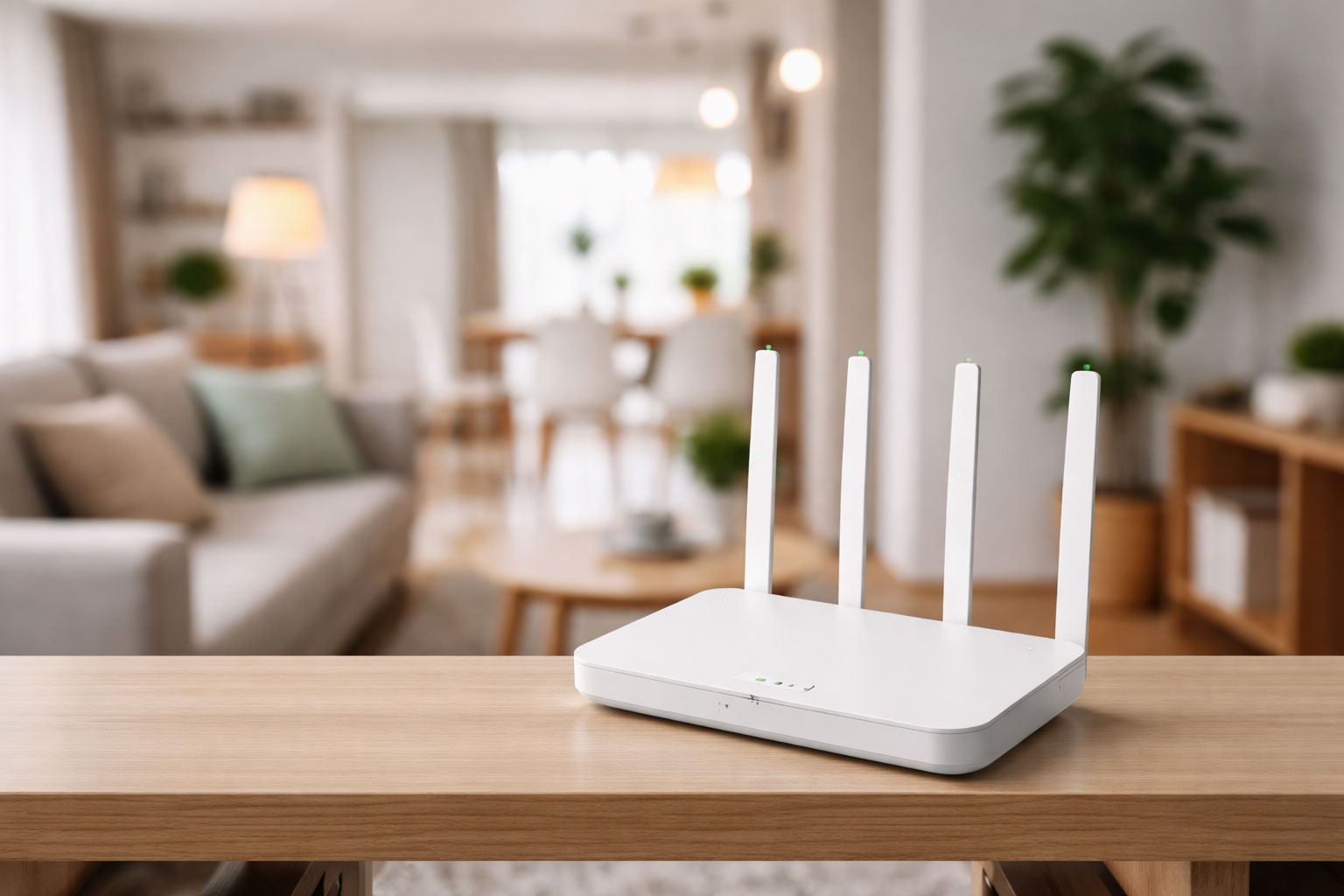
Πέρα από τη μετάδοση Wi-Fi, το router του σπιτιού κρύβει αρκετές λειτουργίες που οι περισσότεροι χρήστες αγνοούν. Μία από αυτές είναι το bridge mode — μια ρύθμιση που ουσιαστικά αποενεργοποιεί τη δρομολόγηση του router και τον μετατρέπει σε απλό πέρασμα σήματος. Η σύνδεση internet μπαίνει από τη θύρα Ethernet και περνάει αυτούσια στις υπόλοιπες συσκευές του δικτύου· αν χρειάζεται, ο router τη μεταδίδει και ασύρματα σαν κανονικό access point.
Γιατί όμως θα ήθελες να κάνεις κάτι τέτοιο; Η απάντηση είναι το Double NAT — ένα δίκτυο που έχει δύο δρομολογητές. Κάθε router διαχειρίζεται βασικές λειτουργίες δικτύου, όπως η απόδοση διευθύνσεων IP (NAT, δηλαδή Network Address Translation) και το firewall. Όταν δύο routers λειτουργούν ταυτόχρονα στο ίδιο δίκτυο, και οι δύο προσπαθούν να αναλάβουν τον ίδιο ρόλο, δημιουργείται σύγκρουση: το δίκτυο χωρίζεται ουσιαστικά σε δύο ξεχωριστά κομμάτια και οι συσκευές δυσκολεύονται να επικοινωνήσουν μεταξύ τους.
Συνήθως, το πρόβλημα εκδηλώνεται μέσω αργών συνδέσεων, συχνών αποσυνδέσεων σε gaming ή streaming, και αδυναμίας πρόσβασης σε κάποιες υπηρεσίες που απαιτούν port forwarding. Το bridge mode λύνει ακριβώς αυτό: αφήνει μόνο μία συσκευή να διαχειρίζεται το δίκτυο, και η δεύτερη περιορίζεται στο να παίζει “εκτελεστή” εντολών.
Πότε αξίζει να ενεργοποιήσεις το bridge mode
Η πιο συνηθισμένη περίπτωση αφορά όσους έχουν modem-router combo από τον πάροχό τους αλλά θέλουν να χρησιμοποιήσουν δικό τους, καλύτερο router. Βάζοντας τη συσκευή του παρόχου σε bridge mode, η σύνδεση περνάει καθαρά στον καινούριο router χωρίς διπλή δρομολόγηση. Αυτό σημαίνει ταχύτερες ταχύτητες, καλύτερη σταθερότητα, και τη δυνατότητα να χρησιμοποιήσεις τις προηγμένες λειτουργίες του νέου router σου (εφαρμογές δικτύου, προηγμένες ρυθμίσεις Wi-Fi, parental controls κ.λπ.) χωρίς το modem να τις αποκλείει.
Το ίδιο ισχύει όταν κάποιος στήνει mesh δίκτυο στο σπίτι, με μία κεντρική μονάδα και δορυφορικούς κόμβους. Το gateway του παρόχου μπαίνει σε bridge mode και αφήνει το mesh να αναλάβει όλες τις λειτουργίες δρομολόγησης.
Υπάρχουν όμως και πιο πρακτικές χρήσεις που συχνά αγνοούνται. Ένας παλιός router μπορεί να λειτουργήσει ως extender για νεκρά σημεία σήματος σε δεύτερη σκαλιά ή εξωτερικό χώρο, ή να δώσει ασύρματη πρόσβαση σε συσκευές που έχουν μόνο θύρα Ethernet (εκτυπωτής, NAS, smart TV παλιού μοντέλου). Αν έχεις αναβαθμίσει πρόσφατα σε Wi-Fi 7 router, το παλιό μοντέλο δεν χρειάζεται να καταλήξει σε συρτάρι — μπορεί να συνεχίσει να προσφέρει κάλυψη σε bridge mode, επιτυγχάνοντας δεύτερη ζωή με ελάχιστο κόστος.
Πώς ενεργοποιείται — βήμα βήμα
Τα βήματα διαφέρουν ανά κατασκευαστή, αλλά η λογική είναι πάντα ίδια. Ακολούθησε αυτή την αλληλουχία:
- Σύνδεση με καλώδιο Ethernet: Βάλε το router σε τοπική σύνδεση μέσω καλωδίου — οι ρυθμίσεις είναι πιο σταθερές παρά με Wi-Fi
- Άνοιγμα του admin panel: Μπες σε browser και πληκτρολόγησε τη τοπική διεύθυνση IP του router (συνήθως 192.168.0.1 ή 192.168.1.1 — στο πίσω μέρος του router θα δεις αυτό το στοιχείο)
- Συνδέσου με admin στοιχεία: Εισάγαγε username και password. Αν είναι η πρώτη φορά, χρησιμοποίησε τον προεπιλεγμένο κωδικό από το εγχειρίδιο (συνήθως “admin” και “admin” ή κάτι παρόμοιο). Άλλαξε τον κωδικό αμέσως μετά για λόγους ασφαλείας
- Εντοπισμός της λειτουργίας: Πήγαινε σε κάτι σαν Advanced > System > Operation Mode ή Advanced > Wireless > Access Point Mode. Αναζήτησε την επιλογή “Bridge Mode” ή “Access Point Mode” — είναι ουσιαστικά το ίδιο πράγμα
- Ενεργοποίηση: Επέλεξε bridge mode και πάτησε Apply ή Save
- Επανεκκίνηση: Ο router θα επανεκκινηθεί αυτόματα. Περίμενε 30-60 δευτερόλεπτα
Σημαντική σημείωση για συγκεκριμένα μοντέλα:
- Netgear: Advanced > Advanced Setup > Wireless Bridge
- TP-Link: Advanced > Operation Mode > Access Point
- ASUS: Administration > System Settings > Operation Mode > Access Point
- Linksys: Advanced > Advanced Wireless > AP Mode
Τι περιμένεις μετά την ενεργοποίηση
Μόλις ενεργοποιήσεις το bridge mode, θα παρατηρήσεις ότι ο router δεν θα εμφανίζεται πλέον στη σύνδεση Wi-Fi με τα συνήθη admin στοιχεία. Αυτό είναι κανονικό — τώρα είναι ένα απλό access point και όχι ο κύριος δρομολογητής του δικτύου. Η κύρια διαχείριση θα γίνεται μόνο από τον πρωτεύοντα router ή modem.
Αν κάτι δεν πάει καλά μετά τη ρύθμιση (π.χ. δεν συνδέεσαι στο internet, δεν εμφανίζεται Wi-Fi σήμα), ο καλύτερος τρόπος για να ξεκινήσεις από την αρχή είναι η επαναφορά με τον κανόνα 30-30-30: κρατήστε το κουμπί reset πατημένο για 30 δευτερόλεπτα ενώ ο router είναι συνδεδεμένος, κατόπιν αποσυνδέστε τον για 30 δευτερόλεπτα, και τέλος ενεργοποιήστε τον ξανά για 30 δευτερόλεπτα. Αυτό θα τον επαναφέρει στις εργοστασιακές ρυθμίσεις.
Η άποψή μας στο TechNoid
Το bridge mode είναι από τις ρυθμίσεις που κανείς δεν ψάχνει μέχρι να τη χρειαστεί πραγματικά — συνήθως όταν θέλει να ξεφύγει από το router του παρόχου ή να στήσει mesh δίκτυο. Το καλό είναι ότι δεν κοστίζει τίποτα και δεν απαιτεί τεχνικές γνώσεις, μόνο λίγα λεπτά μέσα στις ρυθμίσεις. Και το πιο σημαντικό: οι περισσότεροι δεν ξέρουν ότι υπάρχει, έτσι και εσύ αν βρεθείς σε τέτοια κατάσταση, θα σε προσπεράσει το να ψάξεις όλους του πίνακες ρυθμίσεων. Αν έχεις έναν παλιό router παρατημένο στο γκαράζ, πριν σκεφτείς να τον πετάξεις, δοκίμασε πρώτα να τον κάνεις bridge — θα τον ζήσεις ξανά ως extender ή access point για ένα δύσκολο σημείο της κατοικίας σου.
Τι είναι το NAT και γιατί λέγεται “διπλό”;
Το NAT (Network Address Translation) είναι η λειτουργία που δίνει στις συσκευές σου εσωτερικές διευθύνσεις IP (π.χ. 192.168.1.5) ενώ προς το internet εμφανίζεται μόνο μία διεύθυνση. Το “διπλό” NAT συμβαίνει όταν δύο routers κάνουν αυτή τη δουλειά ταυτόχρονα, δημιουργώντας σύγκρουση.
Αν βάλω το modem του παρόχου σε bridge mode, θα χάσω κάποιες υπηρεσίες;
Όχι, αν ο νέος σου router έχει τις ίδιες λειτουργίες ασφαλείας και firewall (που σχεδόν πάντα έχει). Απλώς θα χάσεις τα ενσωματωμένα εργαλεία του modem, αλλά ο router θα τα αντικαταστήσει.
Μπορώ να κάνω bridge mode σε δύο συσκευές ταυτόχρονα;
Όχι, τουλάχιστον όχι σωστά. Μόνο ένα μόνο router/access point πρέπει να διαχειρίζει το δίκτυο. Αν χρησιμοποιείς mesh, το gateway είναι δρομολογητής και τα υπόλοιπα nodes είναι access points.
Πόσο χρόνο θα χρειαστεί μέχρι να ενεργοποιηθεί;
Συνήθως λιγότερο από 2 λεπτά για ολόκληρη τη διαδικασία ρύθμισης, συν 30-60 δευτερόλεπτα για την επανεκκίνηση του router.
Θα δω διαφορά στις ταχύτητες internet;
Πιθανώς ναι, και θετική. Χωρίς το Double NAT, συχνά παρατηρείται αύξηση της ταχύτητας κατά 5-15% και σταθερότερη σύνδεση, ιδίως σε gaming και streaming.
Πώς ξέρω ότι είμαι πραγματικά σε bridge mode;
Κάνε μια δοκιμή: προσπάθησε να συνδεθείς στο admin panel του router χρησιμοποιώντας τη γνωστή διεύθυνση IP. Αν δεν συνδέεσαι, τότε είναι πραγματικά σε bridge mode.
Αν ξεχάσω τον κωδικό διαχειριστή, τι κάνω;
Το κουμπί reset (30-30-30 κανόνας που περιγράψαμε) θα επαναφέρει τον router στις εργοστασιακές ρυθμίσεις, συμπεριλαμβανομένης της διαγραφής του κωδικού. Θα πρέπει να ξαναρυθμίσεις το bridge mode μετά από αυτό.
Μπορώ να αλλάξω κανάλι Wi-Fi ή άλλες ρυθμίσεις όταν ο router είναι σε bridge mode;
Εξαρτάται από το μοντέλο. Μερικοί routers σε bridge mode δεν επιτρέπουν καμία αλλαγή· άλλοι επιτρέπουν ορισμένες. Η κύρια διαχείριση γίνεται πάντα από τον πρωτεύοντα router.