

Η ασφάλεια των λογαριασμών είναι ένα από τα πιο σημαντικά θέματα ενώ οι αδύναμοι και επαναχρησιμοποιημένοι κωδικοί πρόσβασης παραμένουν η κύρια αιτία παραβιάσεων. Τα πρόσφατα δεδομένα δείχνουν ότι η πλειοψηφία των χρηστών γνωρίζει τις απειλές, αλλά λίγοι έχουν αναλάβει δράση. Το iOS 27 από την Apple προσφέρει μια νέα λύση: μία αυτόνομη λειτουργία για τη διαχείριση των κωδικών πρόσβασης, κάνοντάς την πιο εύκολη και ασφαλή.
Η δυνατότητα αυτή εξαλείφει τις δικαιολογίες για την ασφάλεια, καθώς το Apple Intelligence μπορεί να αναλαμβάνει την αυτόνομη διαχείριση των κωδικών πρόσβασης σας. Από τη σύνδεση σε ιστότοπους μέχρι τη δημιουργία και ενημέρωση ισχυρών κωδικών, όλα γίνονται αυτόματα. Αυτή η νέα δυνατότητα προσφέρει ουσιαστική προστασία, ιδιαίτερα για τους χρήστες που συνήθως αψηφούν τις συμβουλές σχετικά με την ασφάλεια των κωδικών τους.
Απλά εγκρίνετε τη διαδικασία μία φορά και μπορείτε να παρακολουθείτε τα πάντα σε πραγματικό χρόνο. Δείτε πώς μπορείτε να αφήσετε την Apple να αναλάβει τη διαχείριση των κωδικών σας.
Βεβαιωθείτε ότι το iPhone σας εκτελεί iOS 27
Εάν δεν έχετε ενημερώσει το iPhone σας, πρέπει να το κάνετε πριν από τη χρήση αυτής της δυνατότητας. Προτού προχωρήσετε, δημιουργήστε πρώτα αντίγραφα ασφαλείας του iPhone σας πηγαίνοντας στο Ρυθμίσεις, Το όνομά σας, iCloud, iCloud Backup και αγγίξτε Δημιουργία αντιγράφων ασφαλείας τώρα.
Αν έχετε ξαναχρησιμοποιήσει beta έκδοση της Apple, μπορείτε να παραλείψετε την εγγραφή και απλά να κατεβάσετε την ενημέρωση. Ανοίξτε τις Ρυθμίσεις, πηγαίνετε στα Γενικά, στην Ενημέρωση λογισμικού και επιλέξτε την beta του iOS 27 για να ξεκινήσει η εγκατάσταση.
Πώς να χρησιμοποιήσετε τη λειτουργία αυτόματης διαχείρισης κωδικών πρόσβασης
Ανοίξτε την εφαρμογή Κωδικοί πρόσβασης στο iPhone σας με iOS 27 και ταυτοποιηθείτε με Face ID ή Touch ID. Στη συνέχεια, πατήστε Ασφάλεια — εδώ μπορείτε να δείτε τυχόν προβληματικούς κωδικούς πρόσβασης.
Θα εμφανιστεί ένα πλαίσιο που δηλώνει πόσοι κωδικοί έχουν χαρακτηριστεί ως αδύναμοι. Πατήστε Ξεκινήστε και ακολουθήστε τις εντολές.
Δώστε άδεια για αυτόματη διόρθωση των κωδικών πρόσβασής σας
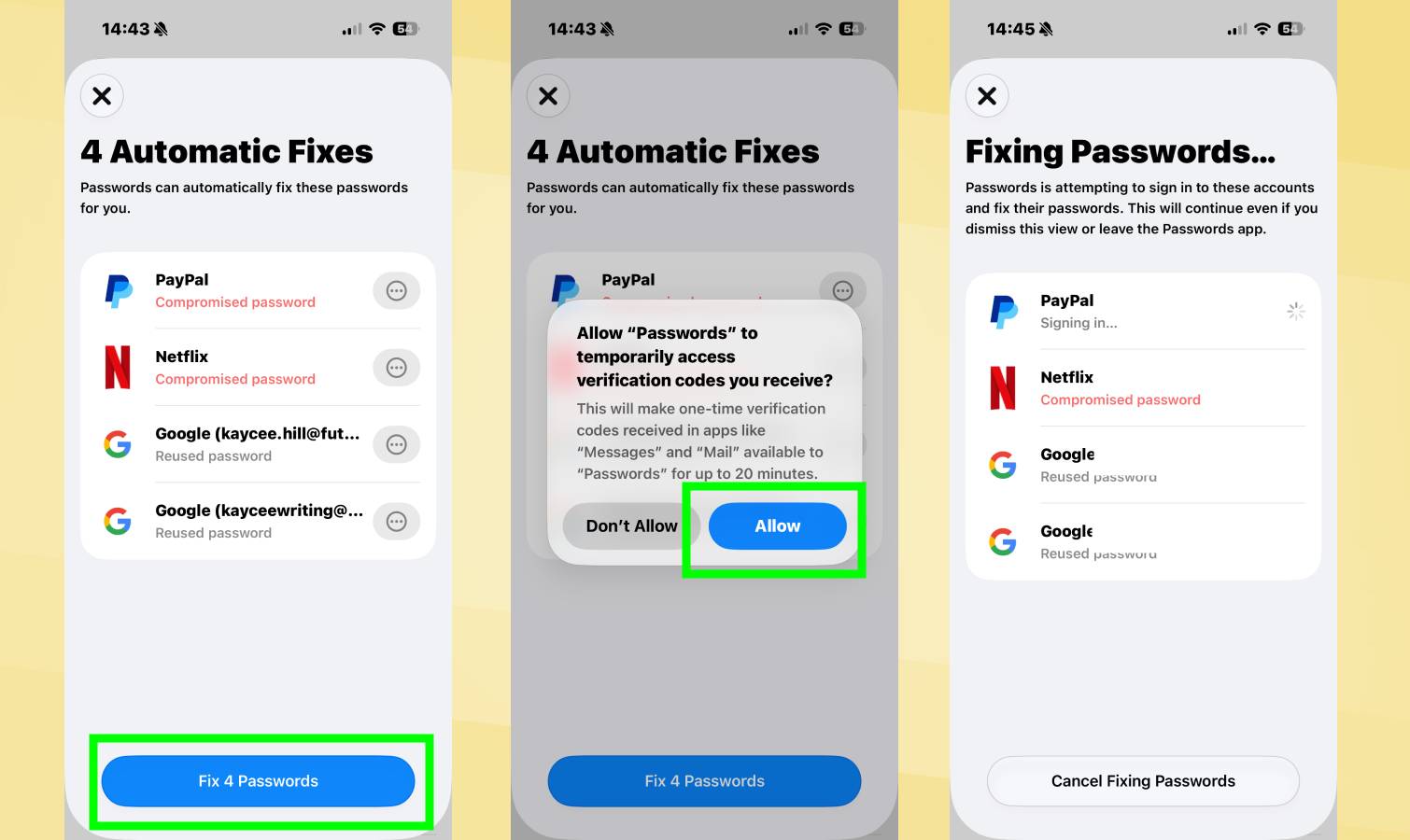
Εφόσον είστε ικανοποιημένοι που το Apple Intelligence θα διορθώσει αυτόματα τους κωδικούς σας, πατήστε Διόρθωση κωδικών πρόσβασης.
Στη συνέχεια, δώστε άδεια για προσωρινή πρόσβαση στους κωδικούς επαλήθευσης που λαμβάνετε αγγίζοντας Να επιτρέπεται.
Μετά την έγκρισή σας, μπορείτε να αφήσετε την Apple να χειρίζεται τα πάντα.

Ακολουθώ Οδηγός Tom’s στις Ειδήσεις Google και προσθέστε μας ως προτιμώμενη πηγή για να λαμβάνετε τα ενημερωμένα νέα, τις αναλύσεις και τις κριτικές μας στις ροές σας. Μπορείτε επίσης να επισκεφτείτε το αφιερωμένο μας Κόμβος του Tom’s Guide Savings Squad για βοήθεια από ειδικούς σχετικά με την απόκτηση των καλύτερων προϊόντων με λιγότερο κόστος.