

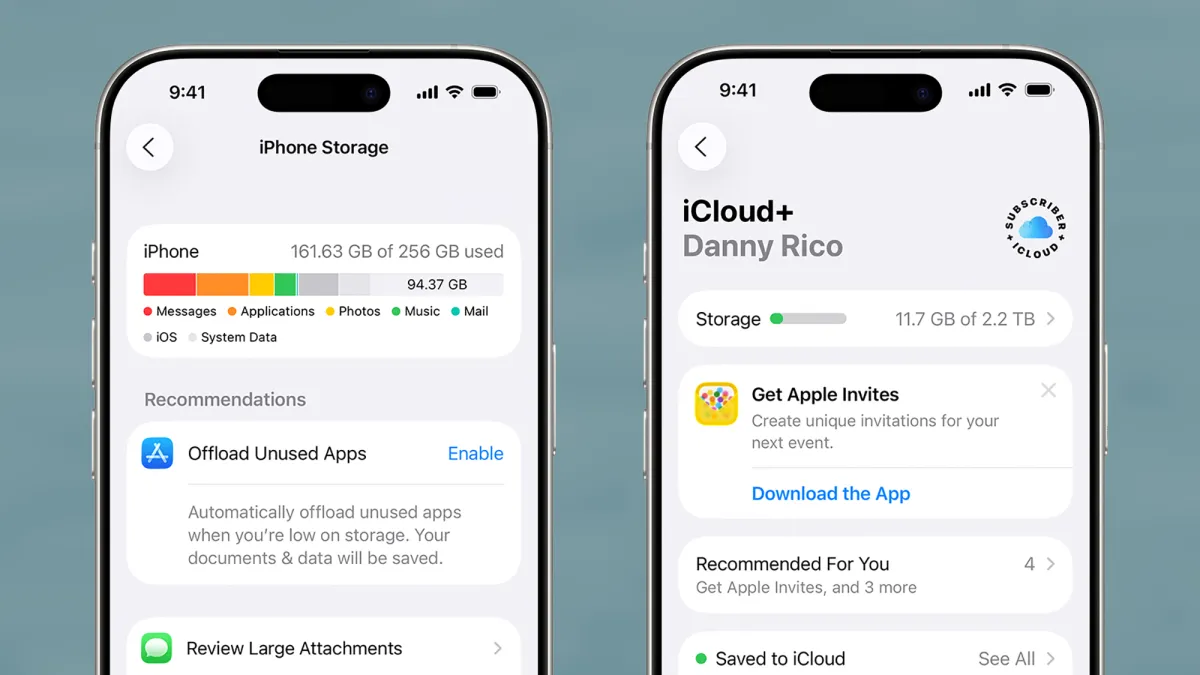
Η εμφάνιση της ειδοποίησης «γεμάτος αποθηκευτικός χώρος» στο τηλέφωνό σας μπορεί να προκαλέσει άγχος και ανησυχία. Η κατάσταση αυτή σημαίνει ότι δεν θα μπορείτε να εγκαταστήσετε νέες εφαρμογές, να καταγράψετε φωτογραφίες ή βίντεο, ούτε να συγχρονίσετε μουσική ή podcast. Ευτυχώς, υπάρχουν βήματα που μπορείτε να λάβετε για να διαχειριστείτε τον αποθηκευτικό σας χώρο, αποφεύγοντας Επιπλέον προβλήματα.
Με τη βοήθεια των λειτουργιών που παρέχουν τόσο το Android όσο και το iOS, μπορείτε να κάνετε μια τακτική ψηφιακή καθαριότητα. Αυτή η διαδικασία θα σας βοηθήσει να ελευθερώσετε χώρο, είτε διαγράφοντας αρχεία απευθείας, είτε μεταφέροντάς τα σε υπηρεσίες cloud.
Πώς να ελευθερώσετε χώρο στο Android
Η εφαρμογή ΑΡΧΕΙΑ της Google σας επιτρέπει να διαχειρίζεστε εύκολα τα αρχεία σας. Η διαχείριση του φακέλου Λήψεις είναι μια καλή αρχή: Συνήθως περιέχει πολλά αρχεία που έχετε κατεβάσει και ξεχάσατε. Ρίξτε μια ματιά και διαγράψτε ό,τι δεν χρειάζεστε.
Για να διαγράψετε ένα αρχείο, πατήστε τις τρεις τελείες δίπλα του και επιλέξτε Μετακίνηση στον κάδο απορριμμάτων. Αξιοσημείωτο είναι ότι τα διαγραμμένα αρχεία παραμένουν στο Κάδο απορριμμάτων για 30 ημέρες πριν διαγραφούν οριστικά, δίνοντάς σας τη δυνατότητα να τα επαναφέρετε αν το μετανιώσετε.
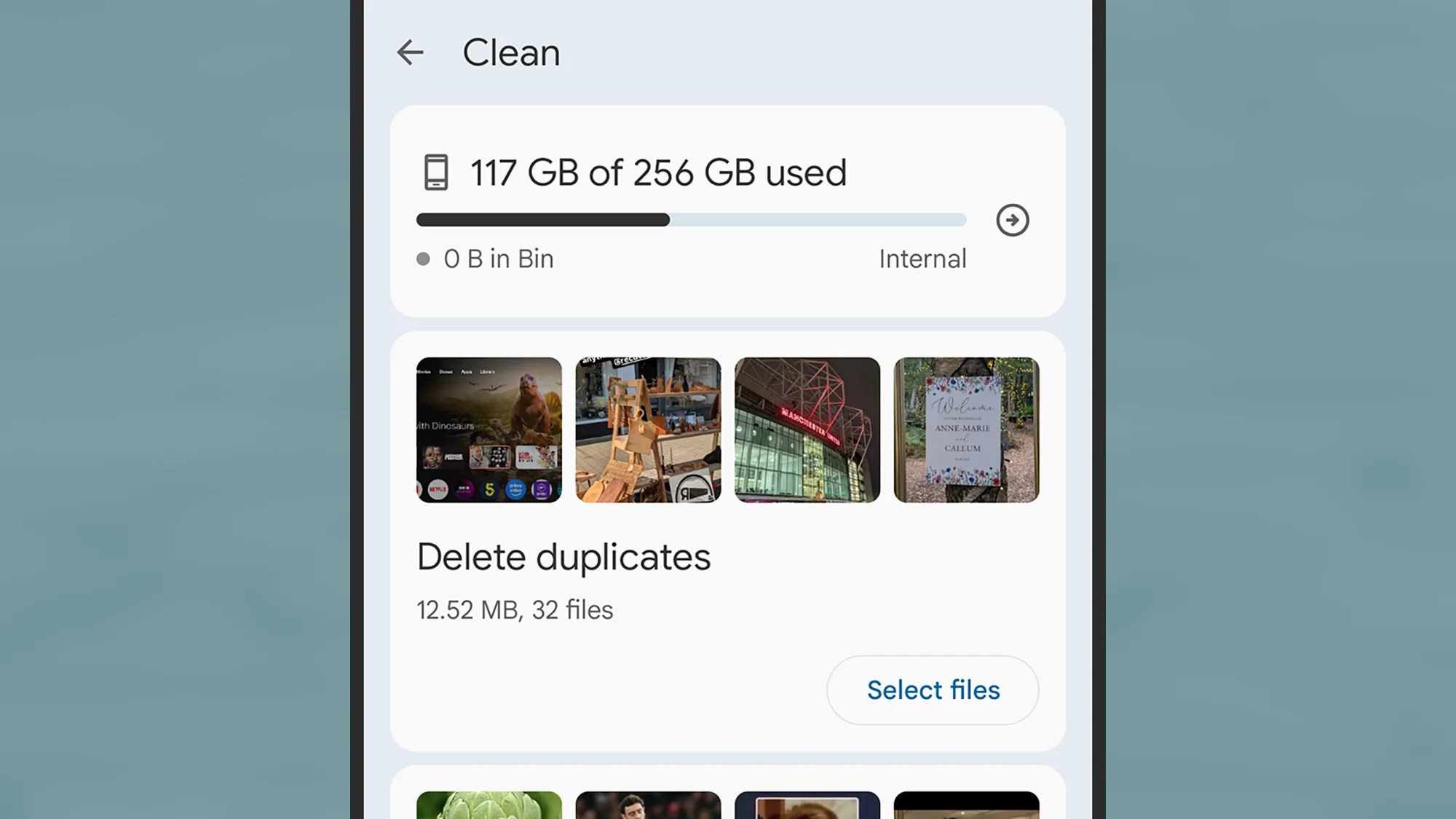
Η εφαρμογή Αρχεία διαθέτει επίσης εργαλείο απελευθέρωσης χώρου. Από την αρχική οθόνη, επιλέξτε το εικονίδιο μενού (τρεις οριζόντιες γραμμές) και πατήστε Καθαρός. Θα δείτε αναλυτικά στοιχεία για τον διαθέσιμο χώρο και διάφορες προτάσεις για την αύξησή του, όπως η διαγραφή διπλότυπων αρχείων και στιγμιότυπων οθόνης.
Αξιοποιήστε τη δυνατότητα διαγραφής μιμιδίων μέσω της εφαρμογής Αρχεία. Αυτή η επιλογή σας επιτρέπει να διαγράφετε μιμίδια που έχουν σταλεί μέσω εφαρμογών ανταλλαγής μηνυμάτων. Επιλέξτε όσα θέλετε και στείλτε τα στον Κάδο απορριμμάτων.
Μπορείτε επίσης να ελέγξετε τις εφαρμογές σας μέσω της οθόνης Ρυθμίσεων. Επιλέξτε Εφαρμογές και δείτε ποιες καταλαμβάνουν μεγαλύτερο χώρο. Όλα τα δεδομένα τους μπορούν να διαγραφούν, και οι εφαρμογές μπορούν πάντα να επανεγκατασταθούν όταν χρειαστεί.
Δεσμεύεστε σε εφαρμογές πολυμέσων; Ελέγξτε το περιεχόμενο που έχετε αποθηκεύσει ως offline, όπως π.χ. στη Spotify. Πατήστε στην εικόνα του προφίλ σας και στη συνέχεια Ρυθμίσεις και απόρρητο > Εξοικονόμηση δεδομένων και εκτός σύνδεσης, για να δείτε πόσο χώρο καταλαμβάνει η εφαρμογή και να ακυρώσετε τις λήψεις που δεν χρειάζεστε.
Η εφαρμογή Φωτογραφίες Google είναι ιδανική για διαχείριση φωτογραφιών. Πατήστε τη φωτογραφία του προφίλ σας και επιλέξτε Απελευθερώστε χώρο σε αυτήν τη συσκευή για να διαγράψετε τοπικά αντίγραφα φωτογραφιών που έχουν δημιουργήσει αντίγραφα ασφαλείας στο cloud.
Πώς να ελευθερώσετε χώρο στο iOS
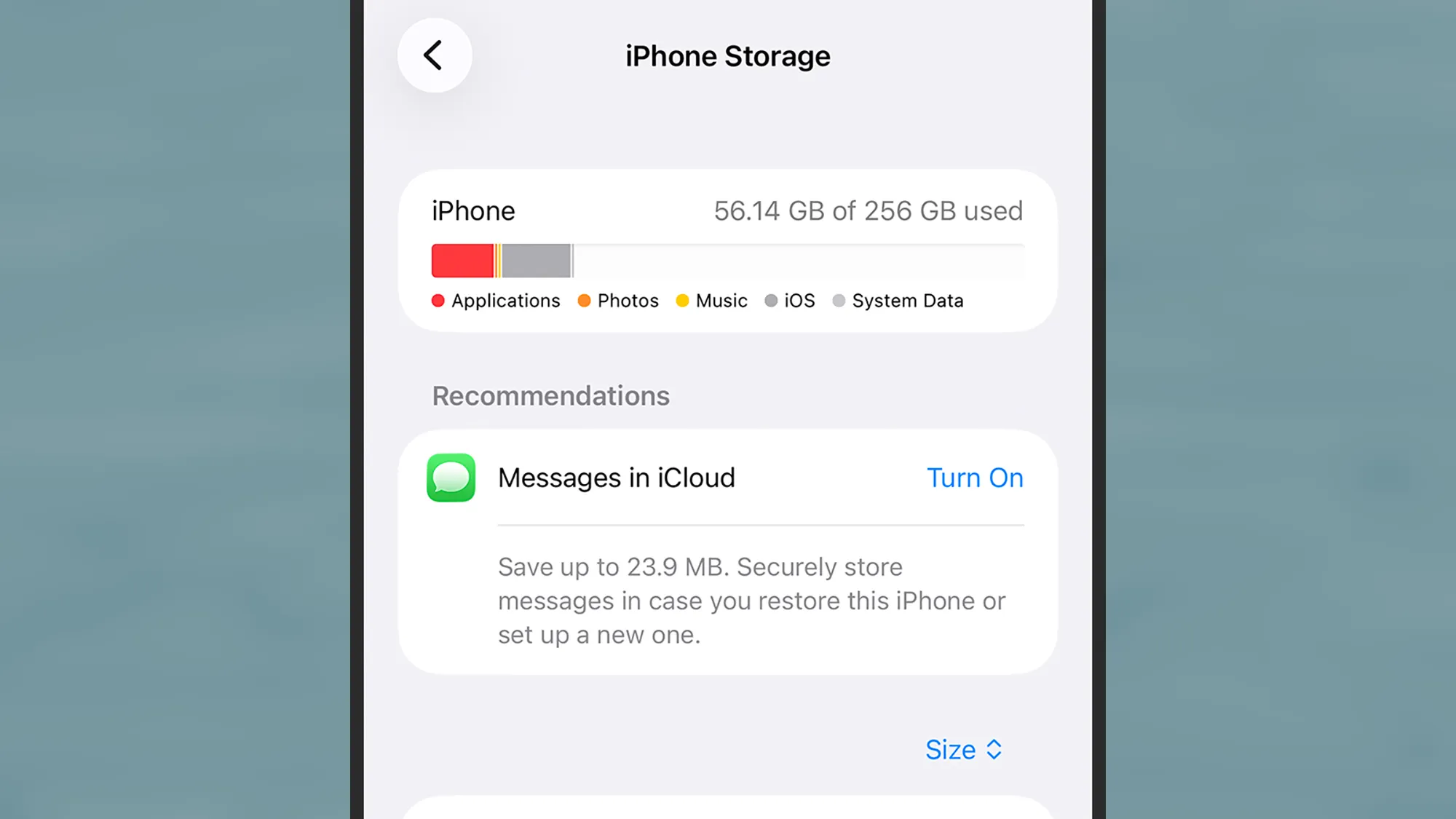
Για να ελευθερώσετε χώρο στο iPhone, πρέπει να μεταβείτε στις Ρυθμίσεις και να επιλέξετε Γενικά > Αποθήκευση iPhone. Αυτός ο τομέας θα σας παρέχει αναλυτικά στοιχεία για τον διαθέσιμο χώρο και προτάσεις για βελτίωση της κατάστασης αποθήκευσης.
Αφιερώστε λίγο χρόνο για να δείτε ποιες εφαρμογές χρησιμοποιείτε λιγότερο. Πατήστε στο όνομα μιας εφαρμογής και μπορείτε να επιλέξετε μεταξύ Εκφόρτωσης εφαρμογής (που διατηρεί την εφαρμογή, αλλά διαγράφει τα δεδομένα της) ή Διαγραφής εφαρμογής (που την αφαιρεί εντελώς).
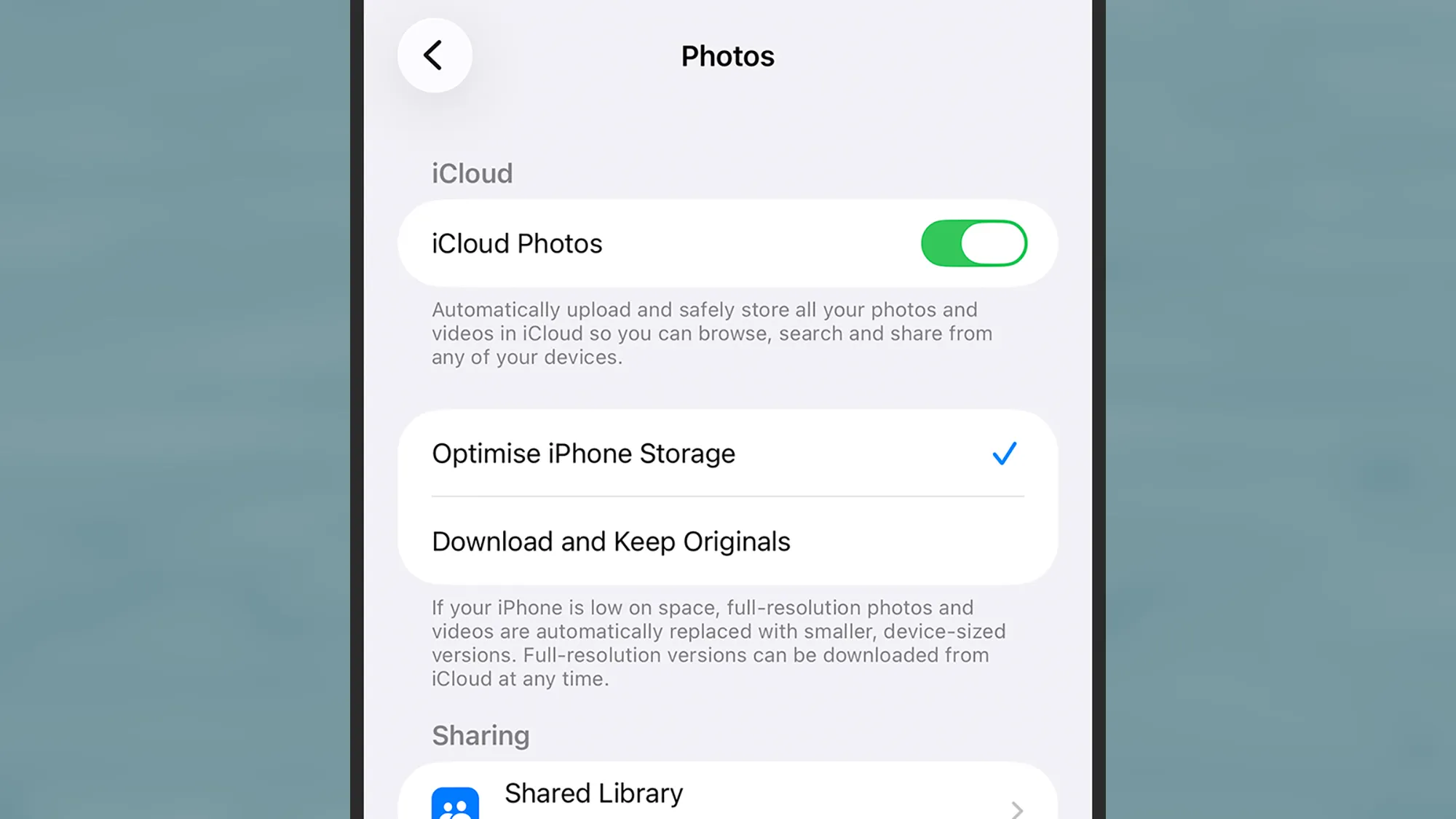
Η διαχείριση του αποθηκευτικού σας χώρου δεν σταματάει εδώ. Μπορείτε επίσης να ελέγξετε τις φωτογραφίες και τα βίντεο σας. Στο μενού Φωτογραφίες της εφαρμογής Ρυθμίσεων, υπάρχει η επιλογή Βελτιστοποιήστε τον χώρο αποθήκευσης iPhone, για χρήστες που συγχρονίζουν με το iCloud.
Φωτογραφίες Google προσφέρει αντίστοιχες λειτουργίες, επιτρέποντάς σας να διαγράφετε τοπικά φωτογραφίες και βίντεο που είναι αποθηκευμένα στο cloud. Σημειώστε ότι είναι σημαντικό να έχετε εναλλακτικά αντίγραφα ασφαλείας, για την περίπτωση που κάτι συμβεί στα αρχεία σας.
Αξιολογήστε και τις εφαρμογές πολυμέσων σας για περιεχόμενο που έχετε αποθηκεύσει εκτός σύνδεσης. Στην περίπτωση του Netflix, μπορείτε να ελέγξετε τις λήψεις μέσω της καρτέλας Το Netflix μου.
Η εφαρμογή Files της Apple είναι χρήσιμη και για μη αυτόματες διαγραφές. Επιλέγοντας Στο iPhone μου, μπορείτε να διαγράψετε επιλεγμένα αρχεία, μεταφέροντάς τα στον κάδο απορριμμάτων που είναι διαθέσιμος για 30 ημέρες.

PopSci 2025 Τα καλύτερα νέα