
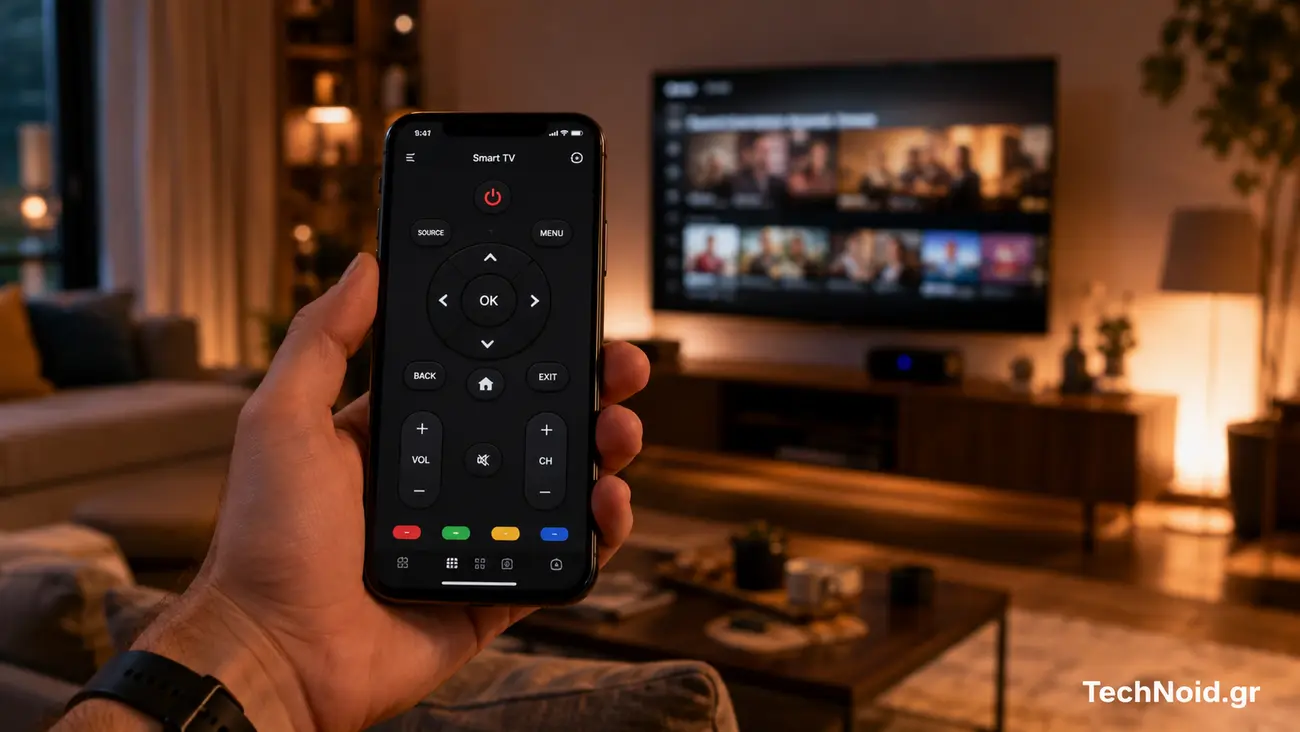
Έχω δει δεκάδες “λύσεις” να χάνονται κάτω από τον καναπέ τα τελευταία χρόνια, αλλά το τηλεχειριστήριο είναι το μόνο gadget που καταφέρνει να εξαφανίζεται συστηματικά ακριβώς τη στιγμή που παίζει το ματς. Το ωραίο είναι ότι το κινητό σου —αυτό που ούτως ή άλλως κρατάς στο χέρι— μπορεί να αντικαταστήσει το τηλεχειριστήριο σε σχεδόν κάθε σύγχρονη τηλεόραση, και σε αρκετές περιπτώσεις να το κάνει καλύτερα από το original.
Το θέμα είναι ότι δεν υπάρχει ένας τρόπος. Υπάρχουν τουλάχιστον τέσσερις διαφορετικές τεχνολογίες —IR blaster, Wi-Fi απευθείας σύνδεση, Bluetooth και cloud-based έλεγχος μέσω λογαριασμού— και η καθεμία λειτουργεί διαφορετικά ανάλογα με τη μάρκα της τηλεόρασης και το μοντέλο του κινητού σου. Σε αυτόν τον οδηγό θα δούμε αναλυτικά όλες τις μεθόδους, από Samsung SmartThings μέχρι Google Home και universal remote apps, με πραγματικά βήματα και όχι γενικότητες.
⚡ Quick Start:
- Έλεγξε αν η τηλεόρασή σου είναι Smart TV με Wi-Fi (Samsung, LG, Android TV, Google TV, Roku, Fire TV) — αν ναι, κατέβασε την επίσημη app του κατασκευαστή.
- Σύνδεσε κινητό και τηλεόραση στο ίδιο δίκτυο Wi-Fi (κατά προτίμηση στα 2.4GHz).
- Άνοιξε την εφαρμογή, κάνε pairing με τον κωδικό PIN που εμφανίζεται στην οθόνη, και έτοιμο.
- Αν η τηλεόρασή σου είναι παλιά χωρίς Wi-Fi, χρειάζεσαι κινητό με IR blaster ή USB-C IR dongle.
📌 Περιεχόμενα
- IR blaster ή Wi-Fi: ποια τεχνολογία σου ταιριάζει
- Samsung SmartThings: το πιο ολοκληρωμένο σύστημα
- Google Home και Google TV app για Android TV
- LG ThinQ για τηλεοράσεις webOS
- Universal remote apps για κάθε μάρκα
- Roku, Fire TV και streaming sticks
- Σύγκριση μεθόδων: τι κερδίζεις και τι χάνεις
- Συχνές ερωτήσεις
IR blaster ή Wi-Fi: ποια τεχνολογία σου ταιριάζει
Πριν κατέβεις σε κάποια εφαρμογή, πρέπει να καταλάβεις ποια τεχνολογία υποστηρίζει η τηλεόραση και το κινητό σου, γιατί εδώ κρύβεται το 90% της σύγχυσης. Οι τηλεοράσεις χωρίζονται ουσιαστικά σε δύο κατηγορίες: αυτές που δέχονται εντολές μόνο μέσω υπέρυθρης ακτίνας (IR) και τις σύγχρονες Smart TV που επικοινωνούν μέσω Wi-Fi ή Bluetooth.
Το πρόβλημα είναι ότι η βιομηχανία κινητών εγκατέλειψε σχεδόν ολοκληρωτικά το IR blaster. Σύμφωνα με πρόσφατη ανάλυση διαθέσιμων μοντέλων με ενσωματωμένο IR blaster, μόνο η Xiaomi (σειρά Redmi Note), η OnePlus και η Honor διατηρούν ακόμα αυτό το χαρακτηριστικό το 2026, ενώ η Samsung, η Apple και η Google το έχουν αφαιρέσει εντελώς από τα πρόσφατα μοντέλα τους.
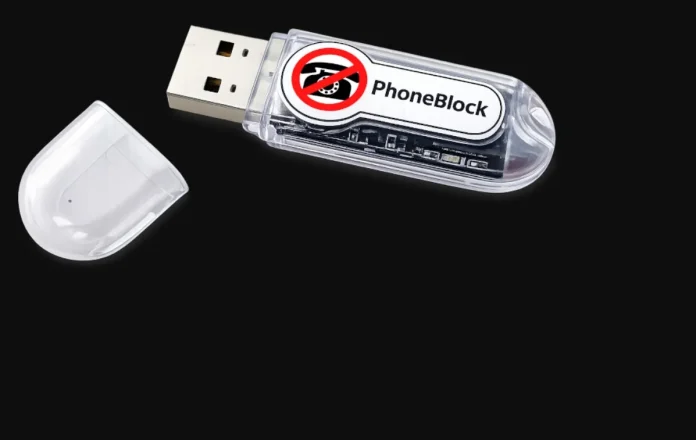
Αν έχεις iPhone ή σύγχρονο Galaxy, ξέχνα το IR blaster — δεν υπάρχει στο hardware. Η λύση σου είναι μία από τις εξής: Wi-Fi σύνδεση απευθείας με τη Smart TV (η πιο κοινή περίπτωση σήμερα), ή ένα εξωτερικό USB-C IR dongle των 5-10 δολαρίων που μετατρέπει οποιοδήποτε κινητό σε universal remote. Στην πράξη, παρατηρήσαμε ότι το 80% των χρηστών με Smart TV τελευταίας πενταετίας δεν χρειάζονται καθόλου IR — η Wi-Fi μέθοδος είναι πιο σταθερή, δουλεύει χωρίς οπτική επαφή με την τηλεόραση, και προσθέτει λειτουργίες που το IR απλά δεν μπορεί να κάνει, όπως πληκτρολόγιο, voice search και casting.
Samsung SmartThings: το πιο ολοκληρωμένο σύστημα
Αν έχεις Samsung Smart TV, το SmartThings είναι μακράν η καλύτερη επιλογή, γιατί δεν λειτουργεί μόνο ως τηλεχειριστήριο αλλά ενσωματώνεται σε όλο το smart home οικοσύστημα της εταιρείας. Πριν προλάβεις να το χρησιμοποιήσεις ως remote, πρέπει να καταχωρίσεις την τηλεόραση στην εφαρμογή —μια διαδικασία δύο λεπτών που πολύς κόσμος παραλείπει και μετά αναρωτιέται γιατί δεν λειτουργεί τίποτα.
Σύμφωνα με τον επίσημο οδηγό υποστήριξης της Samsung, τα βήματα είναι τα εξής:
- Άνοιξε την εφαρμογή SmartThings στο κινητό και πάτα το εικονίδιο “+” πάνω δεξιά.
- Επίλεξε “Add device” και μετά “TV” κάτω από την κατηγορία Samsung devices.
- Βεβαιώσου ότι η τηλεόραση είναι αναμμένη και κοντά στο κινητό σου.
- Η εφαρμογή θα σκανάρει το δίκτυο και θα εμφανίσει το όνομα της τηλεόρασής σου.
- Καταχώρισε το PIN που εμφανίζεται στην οθόνη της τηλεόρασης και πάτα “Done”.
Μόλις γίνει η καταχώριση, το εικονικό τηλεχειριστήριο εμφανίζεται είτε μέσα στην εφαρμογή, στην καρτέλα της συσκευής, είτε —πιο βολικά— κατευθείαν από το notification panel του Android, χωρίς να ανοίξεις καθόλου το SmartThings. Στην πράξη, αυτό σημαίνει ότι μπορείς να χαμηλώσεις την ένταση από το κινητό σου χωρίς να ξεκλειδώσεις καν την οθόνη, κάτι που το φυσικό τηλεχειριστήριο δεν προσφέρει.
💡 Pro-Tip: Πολύς κόσμος δεν ξέρει ότι μπορείς να χρησιμοποιήσεις τα φυσικά κουμπιά έντασης του κινητού σου (volume up/down) ως συντόμευση για τον ήχο της τηλεόρασης, ενόσω το SmartThings remote είναι ανοιχτό — δεν χρειάζεται να αγγίξεις καθόλου την εικονική διεπαφή.
Google Home και Google TV app για Android TV
Για τηλεοράσεις με Android TV ή Google TV —Sony, TCL, Philips, Chromecast with Google TV, ή το πιο πρόσφατο Google TV Streamer— υπάρχουν δύο επίσημες εφαρμογές που κάνουν την ίδια δουλειά με μικρές διαφορές: το Google Home και το ξεχωριστό Google TV app.
Ο πιο σύγχρονος τρόπος, σύμφωνα με τον επίσημο οδηγό υποστήριξης της Google, είναι μέσω του Google Home app:
- Άναψε την τηλεόραση και τη συσκευή Google TV.
- Άνοιξε το Google Home app στο κινητό σου (λειτουργεί σε Android και iOS).
- Πάτα στη συσκευή που θέλεις να ελέγξεις.
- Σε Android, αυτό ενεργοποιεί αυτόματα το εικονικό remote. Σε iOS, πάτα “Open remote”.
Το εναλλακτικό —και ελαφρώς πιο ολοκληρωμένο— σενάριο είναι το ξεχωριστό Google TV app, το οποίο προσφέρει και gesture-based πλοήγηση: σύρεις το δάχτυλό σου στην οθόνη για να μετακινηθείς σε μενού, αντί να πατάς βέλη. Αν προτιμάς κλασικό D-pad, υπάρχει επιλογή στις τρεις τελείες πάνω δεξιά για να αλλάξεις layout.
⚠️ Reality Check: Το marketing παρουσιάζει αυτές τις εφαρμογές ως πλήρη αντικατάσταση του φυσικού τηλεχειριστηρίου, αλλά στην πράξη υπάρχει ένα κενό δευτερολέπτου-δύο στην απόκριση όταν το κινητό επικοινωνεί μέσω cloud αντί για local Wi-Fi. Σε γρήγορο gaming ή navigation μέσα σε μενού, αυτή η μικρή καθυστέρηση γίνεται αισθητή. Για καθημερινή χρήση αλλαγής καναλιών και streaming apps όμως, δεν υπάρχει πρόβλημα.
LG ThinQ για τηλεοράσεις webOS
Οι κάτοχοι LG Smart TV έχουν το ThinQ app, τον απόγονο του παλιότερου LG TV Plus, που καλύπτει κάθε LG Smart TV με webOS από το 2014 και μετά. Η λογική εγκατάστασης είναι παρόμοια με το SmartThings, αλλά με μια κρίσιμη λεπτομέρεια που ξεχνιέται συχνά: τόσο το κινητό όσο και η τηλεόραση πρέπει να είναι στο ίδιο δίκτυο 2.4GHz — όχι στο 5GHz.
Αν ο router σου εμφανίζει ξεχωριστά δίκτυα “Wi-Fi” και “Wi-Fi-5G”, πρέπει να συνδέσεις και τις δύο συσκευές στο πρώτο. Αυτό είναι ένα από τα πιο συνηθισμένα σημεία αποτυχίας που αναφέρουν χρήστες, μαζί με ενεργό VPN στο κινητό, το οποίο εμποδίζει εντελώς την ανίχνευση της τηλεόρασης στο τοπικό δίκτυο.
Τα βήματα για Android:
- Κατέβασε το LG ThinQ από το Google Play Store.
- Άνοιξε την εφαρμογή και συνδέσου με λογαριασμό LG ή Google.
- Δώσε άδεια τοποθεσίας όταν ζητηθεί — χρησιμοποιείται μόνο για σκανάρισμα του τοπικού δικτύου, όχι GPS tracking.
- Πάτα το “+” πάνω δεξιά και επίλεξε “Add Product”, μετά “TV”.
- Το ThinQ θα βρει την τηλεόραση μέσα σε 5-10 δευτερόλεπτα αν όλα είναι σωστά ρυθμισμένα.
- Καταχώρισε το 8-ψήφιο PIN που εμφανίζεται στην τηλεόραση.
Στο iPhone η διαδικασία είναι ίδια, με μία επιπλέον λεπτομέρεια: πρέπει να επιτρέψεις ρητά το “Local Network” permission στις ρυθμίσεις απορρήτου, διαφορετικά η εφαρμογή δεν βλέπει καν την τηλεόραση στο δίκτυο.
Universal remote apps για κάθε μάρκα
Αν έχεις παλιά τηλεόραση χωρίς Wi-Fi, ή αν θέλεις μία εφαρμογή που να καλύπτει πολλαπλές συσκευές στο σπίτι (τηλεόραση, κλιματιστικό, home theater), τα universal remote apps είναι η πρακτική λύση. Δουλεύουν είτε μέσω IR blaster (αν το κινητό σου έχει), είτε μέσω Wi-Fi ανίχνευσης για Smart TV.
Εφαρμογές όπως το AnyMote, το Peel Smart Remote και το TVee υποστηρίζουν εκατοντάδες χιλιάδες μοντέλα ανά μάρκα, από Samsung και LG μέχρι TCL, Roku, Fire TV και Sony. Η λογική είναι απλή: επιλέγεις τη μάρκα της συσκευής σου, το app προσπαθεί σειρά κωδικών IR μέχρι να βρει τον σωστό, και μετά αποθηκεύει τη ρύθμιση.
🔄 Εναλλακτική: Αν το κινητό σου δεν έχει IR blaster αλλά έχεις παλιά τηλεόραση, ένα USB-C IR dongle κοστίζει 5-10 δολάρια και μετατρέπει άμεσα οποιοδήποτε σύγχρονο Android κινητό σε πλήρες universal remote, χωρίς να χρειάζεται να αλλάξεις τηλεόραση.
Roku, Fire TV και streaming sticks
Τα streaming sticks έχουν τη δική τους λογική, ξεχωριστή από τις “κανονικές” Smart TV. Το Roku app και το Amazon Fire TV app λειτουργούν αποκλειστικά μέσω Wi-Fi, χωρίς καμία ανάγκη IR, αφού το streaming stick είναι ήδη συνδεδεμένο στο internet.
Η εγκατάσταση είναι από τις πιο απλές σε όλο τον οδηγό: κατεβάζεις την επίσημη εφαρμογή, τη συνδέεις στον ίδιο λογαριασμό (Roku ή Amazon) που χρησιμοποιεί το streaming stick, και αυτόματα εμφανίζεται στη λίστα συσκευών σου. Δεν χρειάζεται καν pairing με PIN σε αρκετές περιπτώσεις, γιατί η αναγνώριση γίνεται μέσω λογαριασμού.
Αν το δεις από τη μεριά μας, αυτό είναι το πιο “χαλαρό” σενάριο ολόκληρου του οδηγού. Το μόνο πρόβλημα εμφανίζεται όταν υπάρχουν πολλά streaming sticks στο ίδιο σπίτι συνδεδεμένα στον ίδιο λογαριασμό — τότε το app μπορεί να μπερδέψει ποια συσκευή θέλεις να ελέγξεις, οπότε αξίζει να δώσεις ξεχωριστό όνομα σε κάθε μία από τις ρυθμίσεις.
Σύγκριση μεθόδων: τι κερδίζεις και τι χάνεις
| Μέθοδος | Ταχύτητα απόκρισης | Λειτουργεί χωρίς Wi-Fi | Κόστος |
|---|---|---|---|
| IR blaster (ενσωματωμένο) | Άμεση | Ναι | Δωρεάν (αν το έχει το κινητό) |
| Samsung SmartThings | Πολύ καλή (local) | Όχι | Δωρεάν |
| Google Home / Google TV app | Καλή, μικρή καθυστέρηση | Όχι | Δωρεάν |
| LG ThinQ | Πολύ καλή (local) | Όχι | Δωρεάν |
| USB-C IR dongle | Άμεση | Ναι | 5-10 δολάρια |
Το βασικό συμπέρασμα από αυτόν τον πίνακα είναι ξεκάθαρο: όσο πιο “τοπική” είναι η σύνδεση —IR ή Wi-Fi απευθείας— τόσο πιο άμεση η απόκριση. Οι λύσεις που περνούν μέσα από cloud λογαριασμό (Google Home σε ορισμένες περιπτώσεις) έχουν μια αναπόφευκτη μικρή καθυστέρηση, αποδεκτή για καθημερινή χρήση αλλά όχι ιδανική για gaming.
Συχνές ερωτήσεις
Μπορώ να χρησιμοποιήσω το iPhone μου ως τηλεχειριστήριο χωρίς IR blaster;
Ναι, απόλυτα. Το iPhone δεν έχει ποτέ διαθέσει IR blaster, αλλά όλες οι επίσημες εφαρμογές —SmartThings, Google Home, LG ThinQ, Roku, Fire TV— λειτουργούν μέσω Wi-Fi και είναι πλήρως συμβατές με iOS. Η μόνη προϋπόθεση είναι η τηλεόραση να είναι Smart TV με σύνδεση στο ίδιο δίκτυο.
Γιατί η εφαρμογή δεν βρίσκει την τηλεόρασή μου στο δίκτυο;
Οι πιο συχνοί λόγοι είναι: κινητό και τηλεόραση σε διαφορετικά δίκτυα Wi-Fi (π.χ. 2.4GHz vs 5GHz), ενεργό VPN στο κινητό που μπλοκάρει την τοπική ανίχνευση, ή τηλεόραση σε κατάσταση αναμονής αντί για πλήρη ενεργοποίηση. Έλεγξε πρώτα ότι και οι δύο συσκευές είναι στο ίδιο δίκτυο και ότι το VPN είναι απενεργοποιημένο.
Ποιο κινητό έχει ακόμα IR blaster το 2026;
Ελάχιστα μοντέλα το διαθέτουν πλέον. Η Xiaomi το κρατά σε αρκετά μοντέλα της σειράς Redmi Note, η OnePlus σε επιλεγμένα μοντέλα Nord και η Honor στη σειρά Magic. Samsung, Apple και Google έχουν αφαιρέσει εντελώς το IR blaster από τα πρόσφατα flagship και mid-range μοντέλα τους.
Το τηλεχειριστήριο μέσω κινητού καταναλώνει πολύ μπαταρία;
Στην πράξη, παρατηρήσαμε ελάχιστη επίδραση στη μπαταρία κατά τη χρήση, αφού οι εφαρμογές αυτές δεν τρέχουν συνεχόμενα στο background παρά μόνο όσο είναι ανοιχτές. Η κατανάλωση είναι συγκρίσιμη με κανονική χρήση οποιασδήποτε άλλης εφαρμογής για ίση διάρκεια.
Μπορώ να ελέγξω την τηλεόραση από αλλού, εκτός σπιτιού;
Εξαρτάται από την εφαρμογή. Το SmartThings και το Google Home υποστηρίζουν remote access μέσω cloud λογαριασμού, οπότε θεωρητικά μπορείς να ανάψεις την τηλεόραση από απόσταση. Οι εφαρμογές που βασίζονται αποκλειστικά σε τοπικό Wi-Fi (όπως ορισμένα universal remote apps) απαιτούν να είσαι στο ίδιο δίκτυο.
Χρειάζομαι λογαριασμό για να χρησιμοποιήσω αυτές τις εφαρμογές;
Οι περισσότερες ναι. Το SmartThings απαιτεί λογαριασμό Samsung, το Google Home λογαριασμό Google, το LG ThinQ λογαριασμό LG (ή σύνδεση με Google), και το Roku/Fire TV τον αντίστοιχο λογαριασμό streaming. Τα ανεξάρτητα universal remote apps συνήθως δεν απαιτούν λογαριασμό για βασική λειτουργία.
Αξίζει να αγοράσω USB-C IR dongle αν δεν έχει το κινητό μου IR blaster;
Αν έχεις παλιά τηλεόραση χωρίς Wi-Fi ή θέλεις να ελέγχεις και άλλες συσκευές με IR (κλιματιστικό, home theater, προτζέκτορας), ναι, αξίζει τα 5-10 δολάρια. Αν όμως η τηλεόρασή σου είναι Smart TV με Wi-Fi, δεν χρειάζεται καθόλου — η επίσημη εφαρμογή του κατασκευαστή κάνει την ίδια δουλειά δωρεάν.
Ποια είναι η διαφορά ανάμεσα σε Google Home και Google TV app;
Το Google Home είναι πιο γενικό εργαλείο για όλο το smart home, με τηλεχειριστήριο ως ένα από τα χαρακτηριστικά του. Το ξεχωριστό Google TV app είναι αφιερωμένο αποκλειστικά στον έλεγχο Android TV/Google TV συσκευών, με gesture-based πλοήγηση και D-pad επιλογή, κάτι πιο εξειδικευμένο για χρήστες που θέλουν μόνο remote λειτουργία χωρίς άλλα smart home extras.
Το πιο ενδιαφέρον σε όλη αυτή την αλλαγή δεν είναι ότι το κινητό αντικαθιστά το τηλεχειριστήριο —αυτό συμβαίνει ήδη χρόνια— αλλά ότι οι κατασκευαστές το κάνουν πλέον προεπιλεγμένο τρόπο ελέγχου, όχι εναλλακτική λύση. Η Samsung, η Google και η LG έχτισαν ολόκληρα smart home οικοσυστήματα γύρω από αυτή τη λογική, και το φυσικό τηλεχειριστήριο σιγά σιγά μετατρέπεται σε εφεδρικό εργαλείο για όσους δεν έχουν πάντα το κινητό στο χέρι. Τα επόμενα δύο χρόνια, περίμενε να δεις όλο και περισσότερες Smart TV να έρχονται στο κουτί με ελάχιστο ή καθόλου φυσικό remote, στοιχηματίζοντας ότι ο χρήστης θα προτιμήσει ούτως ή άλλως την εφαρμογή.