

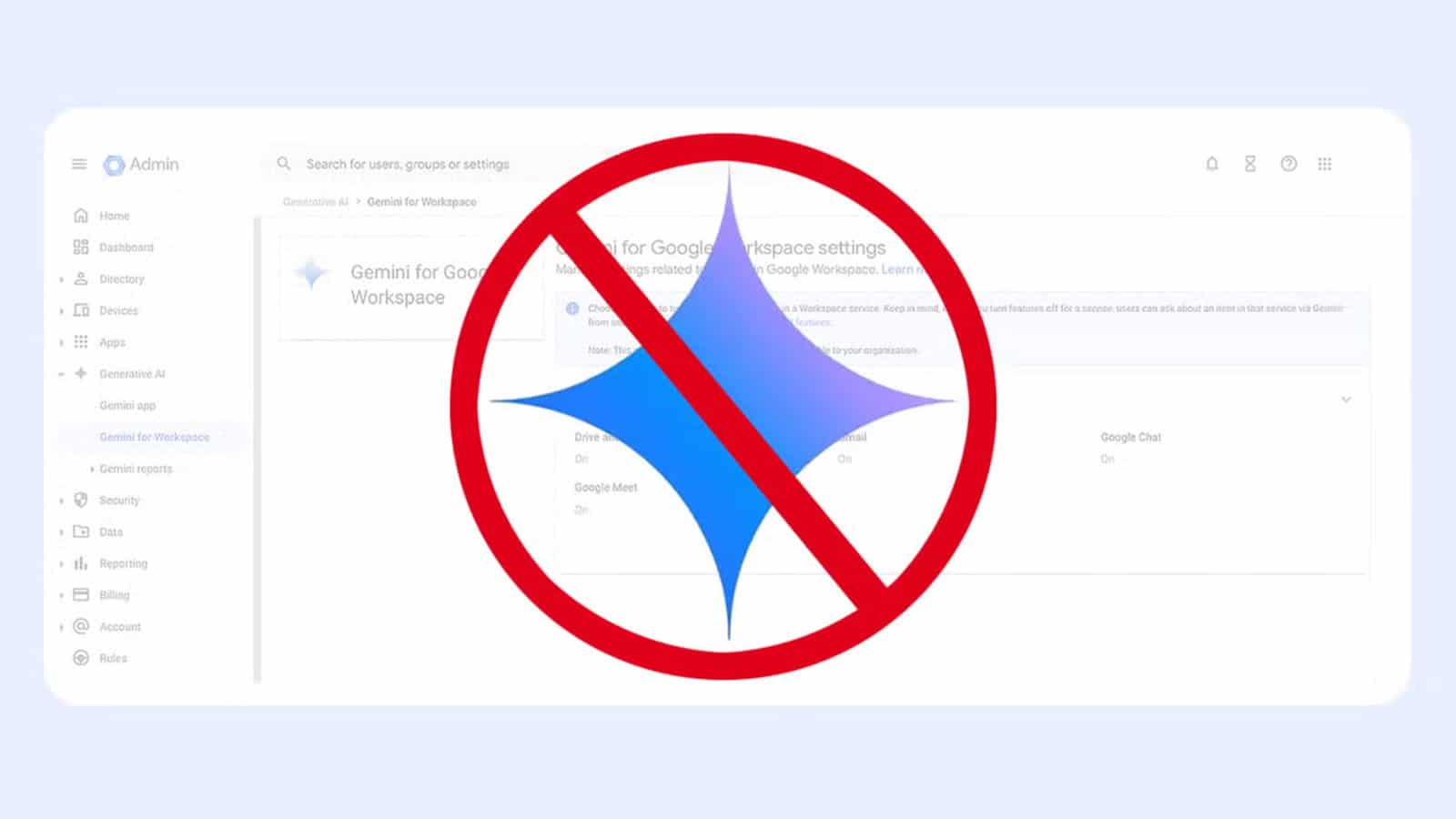
- Η Google ενσωματώνει επιθετικά το Gemini σε Gmail, Docs και Drive, αναγκάζοντας τους χρήστες να βλέπουν μπάρες εργαλείων και AI προτροπές.
- Μπορείς να κρύψεις την ενοχλητική μπάρα προσωρινά απευθείας μέσα από το Google Docs ή να απενεργοποιήσεις συνολικά τις «Έξυπνες λειτουργίες» από το Gmail.
- Η απενεργοποίηση μέσω Gmail θυσιάζει όμως και χρήσιμα εργαλεία όπως το Smart Compose και τον ορθογραφικό έλεγχο, κάνοντας τις επεκτάσεις του Chrome (όπως το Bye Bye Gemini) πιο ευέλικτη λύση.
H Google έχει πάρει απόφαση να στριμώξει το Gemini σε κάθε γωνία του οικοσυστήματος Workspace, μετατρέποντας τα καθαρά έγγραφα και τα email σου σε πεδίο δοκιμών τεχνητής νοημοσύνης. Αν η μπάρα εργαλείων που φυτρώνει συνεχώς στην οθόνη σου σε κουράζει αντί να σε βοηθά, εμείς στο TechNoid δοκιμάσαμε τους τρόπους για να την εξαφανίσουμε μια για πάντα.
Γρήγορο κρύψιμο μέσα στο Google Docs
Το πρώτο πράγμα που αντικρίζεις συνήθως είναι η ογκώδης μπάρα στο κάτω μέρος του Google Docs. Η ίδια η Google σου δίνει μια ημι-μόνιμη διέξοδο απευθείας από το interface της σουίτας γραφείου, χωρίς να χρειαστεί να σκαλίσεις γενικές ρυθμίσεις λογαριασμού.
Μέσα σε ένα έγγραφο, πατάς το εικονίδιο του Gemini στο επάνω μενού, πηγαίνεις το ποντίκι πάνω στις ρυθμίσεις της κάτω μπάρας και επιλέγεις απόκρυψη. Η μπάρα εξαφανίζεται από το οπτικό σου πεδίο, αν και το κουμπί ενεργοποίησης στην επάνω δεξιά γωνία παραμένει στη θέση του, έτοιμο να σε ξαναπροκαλέσει αν το πατήσεις κατά λάθος.
Ολικό «κόψιμο» μέσω των ρυθμίσεων Gmail
Αν θες να ξηλώσεις εντελώς τα πλοκάμια του Gemini από τα έγγραφά σου, η λύση βρίσκεται σε ένα σημείο που δεν θα σκεφτόσουν ποτέ: στις ρυθμίσεις του Gmail. Πρόκειται για αποκλειστικό χαρακτηριστικό προσωπικών λογαριασμών με κατάληξη gmail.com, καθώς οι επαγγελματικοί λογαριασμοί Google Workspace ελέγχονται εξ ολοκλήρου από τον διαχειριστή IT της επιχείρησης.
Ανοίγεις το Gmail, πατάς το γρανάζι πάνω δεξιά και επιλέγεις «Εμφάνιση όλων των ρυθμίσεων». Στην καρτέλα «Γενικά», κατεβαίνεις στην ενότητα «Έξυπνες λειτουργίες» και ξετσεκάρεις το κουτάκι, αγνοώντας τις προειδοποιήσεις της εταιρείας. Κάνεις μια ανανέωση στο Google Docs και διαπιστώνεις ότι το μενού και η μπάρα του Gemini έχουν εξαφανιστεί πλήρως.
Το τίμημα βέβαια είναι βαρύ για την καθημερινή σου παραγωγικότητα. Χάνεις το Smart Compose, τις προβλέψεις κειμένου, το αυτόματο capitalization, τις υπενμιθίσεις και τον ενσωματωμένο ορθογραφικό έλεγχο του Gmail. Ο ορθογραφικός έλεγχος του browser σου θα συνεχίσει να δουλεύει, αλλά χάνεις όλη την αυτοματοποίηση που είχες συνηθίσει.
Εναλλακτική με επεκτάσεις Chrome
Επειδή η Google σε αναγκάζει να διαλέξεις ανάμεσα στην ευκολία των έξυπνων λειτουργιών και στην απαλλαγή από το Gemini, η κοινότητα βρήκε δική της διέξοδο. Επεκτάσεις όπως το Bye Bye Gemini για τον Chrome αναλαμβάνουν να καθαρίσουν την οθόνη σου τοπικά.
Η λογική αυτών των εργαλείων βασίζεται σε προσαρμοσμένους κανόνες CSS που κρύβουν τα στοιχεία AI σε Gmail, Docs και Drive, ενώ παράλληλα μπορούν να εξαφανίσουν και τα ενοχλητικά AI Overviews από τα αποτελέσματα αναζήτησης της Google. Έτσι, κρατάς τις έξυπνες λειτουργίες ενεργές στον λογαριασμό σου αλλά γλιτώνεις οπτικά από την πίεση της τεχνητής νοημοσύνης.
Η άποψή μας στο TechNoid
Είναι τουλάχιστον φάουλ από πλευράς Google να κρύβει έναν διακόπτη απενεργοποίησης του Docs μέσα στις γενικές ρυθμίσεις αλληλογραφίας του Gmail, συνδέοντάς τον μάλιστα με βασικά εργαλεία κειμένου. Αυτή η τακτική «όλα ή τίποτα» δείχνει πως η εταιρεία δεν θέλει πραγματικά να σου δώσει επιλογή, αλλά να σε πιέσει να αποδεχτείς το Gemini. Αν δουλεύεις επαγγελματικά με κείμενα και θες ησυχία, η λύση μιας αξιόπιστης επέκτασης browser ή η θυσία των smart features είναι μονόδρομος μέχρι η Google να καταλάβει ότι ο χρήστης πρέπει να έχει τον απόλυτο έλεγχο της οθόνης του.
Συχνές Ερωτήσεις για την απενεργοποίηση του Gemini σε Docs και Gmail
Μπορώ να απενεργοποιήσω το Gemini μόνο στο Google Docs;
Όχι πλήρως. Μπορείς απλώς να κρύψεις την κάτω μπάρα εργαλείων από τις ρυθμίσεις του ίδιου του εγγράφου, αλλά το κουμπί ενεργοποίησης παραμένει ορατό δεξιά.
Γιατί δεν βρίσκω την επιλογή «Έξυπνες λειτουργίες» στο Gmail μου;
Αν ο λογαριασμός σου είναι επαγγελματικός (Google Workspace), η ρύθμιση αυτή ελέγχεται αποκλειστικά από τον διαχειριστή IT της εταιρείας σου και όχι από εσένα.
Τι χάνω αν απενεργοποιήσω τις έξυπνες λειτουργίες στο Gmail;
Χάνεις το Smart Compose, τις προτάσεις σύνταξης, το αυτόματο capitalization, τις έξυπνες απαντήσεις και τον ενσωματωμένο ορθογραφικό έλεγχο της Google.
Λειτουργούν οι επεκτάσεις του Chrome σε άλλους browsers;
Ναι, επεκτάσεις που βασίζονται σε CSS injection μπορούν συνήθως να εγκατασταθούν και σε browsers όπως ο Microsoft Edge, αρκεί να υποστηρίζουν το Chrome Web Store.
Επηρεάζεται το Google Drive από την απενεργοποίηση;
Η απενεργοποίηση των έξυπνων λειτουργιών στο Gmail αφαιρεί τις προτροπές και τις προτάσεις AI συνολικά από τα συνεργαζόμενα εργαλεία της σουίτας.
Υπάρχει χρέωση για τη χρήση των επεκτάσεων απόκρυψης;
Οι περισσότερες βασικές επεκτάσεις που αφαιρούν τα στοιχεία AI από το interface είναι εντελώς δωρεάν διαθέσιμες στα επίσημα stores.
Θα επανέλθει το Gemini αν κάνω ενημέρωση του browser;
Όχι, οι ρυθμίσεις λογαριασμού αποθηκεύονται στους servers της Google, ενώ οι επεκτάσεις browser παραμένουν ενεργές μέχρι να τις απεγκαταστήσεις εσύ.