

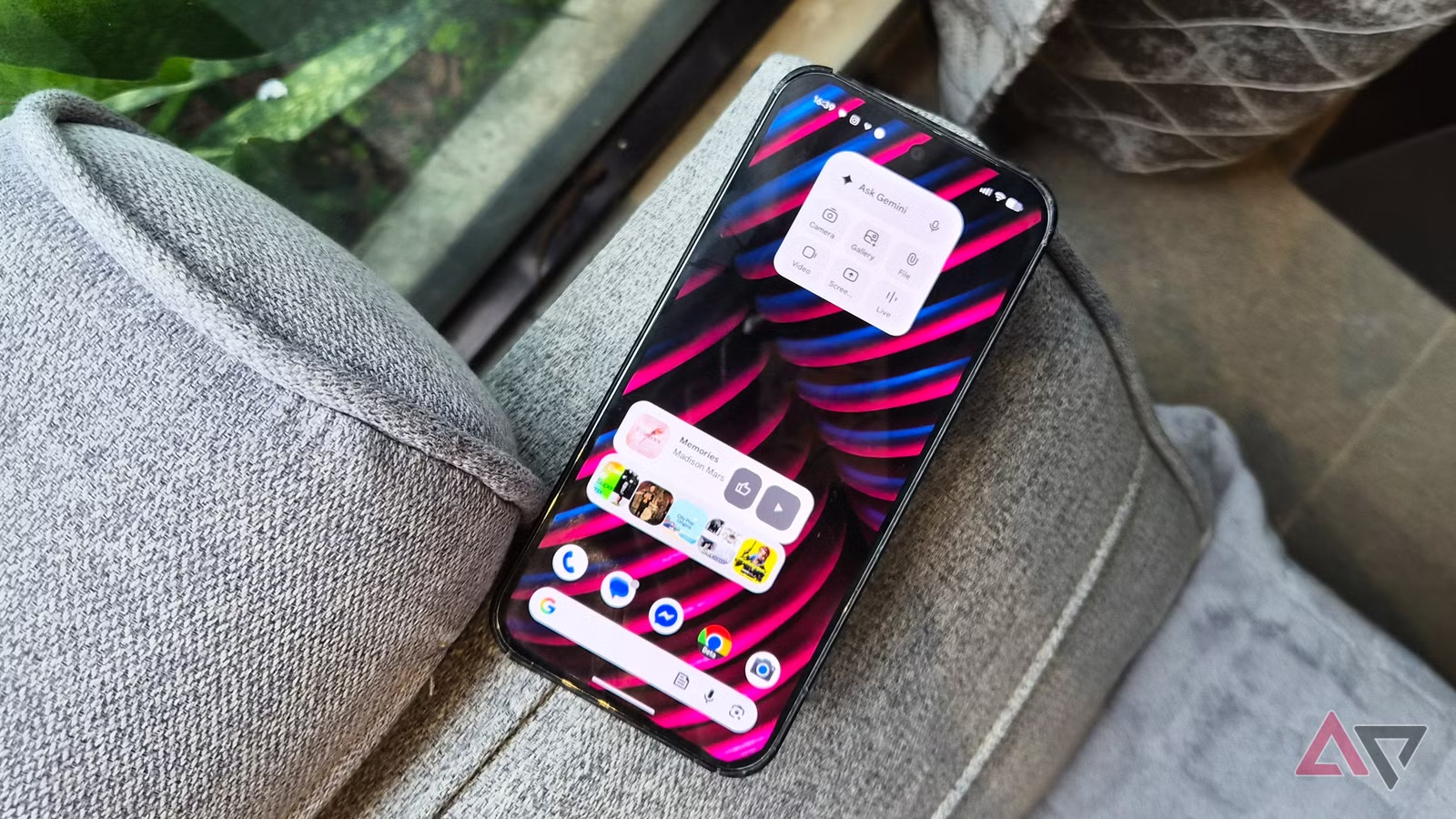
Το Google Pixel σας αρχίζει να κάνει κινήσεις που μοιάζουν με διαφάνειες που προβάλλονται με δυσκολία; Δεν είναι ότι ο επεξεργαστής του έχει κουραστεί — είναι ότι κάποιες προεπιλεγμένες ρυθμίσεις το τραβούν προς τα πίσω. Πριν ξοδέψεις 800 ευρώ σε ένα καινούργιο μοντέλο, δοκίμασε αυτές τις 5 αλλαγές που επανέφεραν το δικό μας Pixel στη ζωή.
- Η λειτουργία προστασίας οθόνης κάνει το Pixel πιο ανταποκρινόμενο, αν και χρησιμοποιείς προστατευτικό
- Απενεργοποίησε το Top Shot για πιο γρήγορη κάμερα και περισσότερο αποθηκευτικό χώρο — χωρίς απώλεια ποιότητας
- Καθάρισε τα ψηφιακά σκουπίδια και ενεργοποίησε την προσαρμοστική σύνδεση για σημαντική ώθηση απόδοσης
Ενεργοποιήστε τη λειτουργία προστασίας οθόνης
Κάντε το τηλέφωνό σας να ανταποκρίνεται πιο άμεσα
Στο Pixel, αυτή η λειτουργία δεν είναι απλώς για τη διαφύλαξη του υάλου — είναι και για την αίσθηση. Όταν ενεργοποιήσεις τη λειτουργία προστασίας οθόνης, το σύστημα ρυθμίζει την ευαισθησία της οθόνης για να αντισταθμίσει την παρουσία του προστατευτικού. Κάθε άγγιγμα γίνεται πιο άμεσο και πιο σχεδιασμένο.
Ακόμα κι αν δεν χρησιμοποιείς προστατευτικό, η ενεργοποίησή της κάνει την εξ ολοκλήρου περιβάλλον χρήστη να αισθάνεται πιο ζωντανό. Χρησιμοποίησε το μενού Ρυθμίσεις → Εμφάνιση για να την κατεργαστείς. Το αποτέλεσμα είναι ότι το UI ανταποκρίνεται σαν να έχει νέα σε κάθε αλληλεπίδραση.
Ενεργοποιήστε το σάρωση για αναζήτηση
Κάνε τα συρτάρι εφαρμογών σου έναν κέντρο εντολών
Αυτό είναι το πιο υποτιμημένο trick που θα βρεις στο Pixel. Για χρόνια, ο ρουτίνα μου ήταν δύο βήματα: σύρε προς τα επάνω για να ανοίξεις το συρτάρι της εφαρμογής, μετά πάτησε τη γραμμή αναζήτησης για να πληκτρολογήσεις. Δεν ακούγεται σημαντικό, αλλά όταν το κάνεις 10 φορές την ημέρα, προσθέτει αρκετή τριβή.
Τελικά συνειδητοποίησα ότι σχεδόν ποτέ δεν ανοίγω το συρτάρι εφαρμογών για να περιηγηθώ ανοιχτά. Το ανοίγω επειδή ψάχνω κάτι συγκεκριμένο αυτή τη στιγμή. Με την ενεργοποίηση της επιλογής Σύρετε για να ξεκινήσει η αναζήτηση στο Ρυθμίσεις → Ρυθμίσεις αναζήτησης, το πληκτρολόγιο ήδη εμφανίζεται την ώρα που σηκώνεις το δάχτυλό σου. Το συρτάρι μετατρέπεται από έναν άχρηστο αποθηκευτικό χώρο σε ένα γρήγορο κέντρο εντολών — ακριβώς αυτό που χρειάζεσαι.
Απενεργοποιήστε το Top Shot
Λάβε γρήγορες φωτογραφίες χωρίς το περιττό βάρος
Το Top Shot είναι ένα καταπληκτικό χαρακτηριστικό στη θεωρία: το Pixel κάνει screenshot ενός μικρού βίντεο για κάθε φωτογραφία, ώστε να μπορείς να επιλέξεις το τέλειο καρέ αργότερα. Στην πράξη, όμως, είναι ένας σιωπηλός εχθρός της απόδοσης.
Παρατήρησα ότι κάθε φορά που άνοιγα τη Galerie λίγο μετά τη λήψη μιας φωτογραφίας, υπήρχε μια ενοχλητική καθυστέρηση. Ο αποθηκευτικός χώρος εξαφανιζόταν πολύ πιο γρήγορα από το αναμενόμενο. Γιατί; Επειδή ουσιαστικά ανάγκαζα το Pixel να κάνει mini-video για κάθε κλικ του κλείστρου. Αφού το απενεργοποίησα, η κάμερα ξαναγέννησε — γρήγορη, ανταποκρινόμενη και χωρίς να καταπινές τον χώρο για ψηφιακά artifacts.
Αν θέλεις απλώς μια καθαρή, υψηλής ποιότητας στατική φωτογραφία χωρίς ψηφιακό bloat, αυτό είναι το πρώτο που πρέπει να τεντώσεις.
Ελευθερώστε χώρο — και δες τη διαφορά
Εξαλείψου τα ψηφιακά σκουπίδια
Για μήνες, αγνόησα τις ειδοποιήσεις “Σχεδόν πλήρης αποθήκευση”, νομίζοντας ότι ο επεξεργαστής ήταν αρκετά δυνατός. Λάθος — όταν ο αποθηκευτικός χώρος ξεπεράσει το 80%-90% της χωρητικότητας, ολόκληρο το σύστημα αρχίζει να κάνει παρατηρήσιμο downshift. Η παραγωγικότητα κάθεται δίπλα στον κλιματιστικό.
Όταν τελικά χρησιμοποίησα την επιλογή Ελευθερώστε χώρο στο μενού Ρυθμίσεις → Αποθήκευση, πήγαινα κατ’ ευθείαν στην εφαρμογή Αρχεία. Έδειξε μια σαφή λίστα υποψηφίων για διαγραφή, και σε λίγα λεπτά ελευθέρωσα ένα σημαντικό ποσοστό χώρου. Το αποτέλεσμα ήταν ορατό: εφαρμογές που φόρτωναν πιο γρήγορα, κάμερα που ανταποκρινόταν αμέσως, και ένα UI που δεν ήταν πλέον θολό ή αργό.
Ενεργοποίηστε την προσαρμοστική σύνδεση
Αφήστε το τηλέφωνό σας να διαχειρίζεται τη δικτύωση για σένα
Κάποτε δοκίμαζα εγώ να χειρίζομαι το Wi-Fi και τα δεδομένα κινητής τηλεφωνίας — να τα κλείνω και να τα ανοίγω χειροκίνητα, νομίζοντας ότι ήμουν πολύ έξυπνος. Στην πραγματικότητα, απλώς έκανα το Pixel να δουλεύει πιο σκληρά. Μετά ενεργοποίησα την Προσαρμοστική Σύνδεση και σταμάτησα να σκέφτομαι.
Η λειτουργία αυτή είναι σαν έναν έξυπνο διακόπτη για το ραδιόφωνό του τηλεφώνου σας. Αναπηδά μεταξύ Wi-Fi και δεδομένων κινητής τηλεφωνίας ανάλογα με τις περιστάσεις — πάντα επιλέγοντας τη σταθερότερη ή ταχύτερη σύνδεση χωρίς να χρειάζεται παρέμβαση από εσένα. Θα την βρεις στο Ρυθμίσεις → Δίκτυο και διαδύστε → Προσαρμοστική Σύνδεση. Έκτοτε, δεν παίζω ποτέ με διακόπτες.
Η άποψή μας στο TechNoid
Δεν χρειάζεται να κάνεις jailbreak ή να γρύλιζες το Pixel σου για να αναζωογονήσεις την απόδοσή του. Τα περισσότερα από αυτά τα tricks είναι απλώς η αποκάλυψη του τι το Android ήδη κάνει παρασκηνιάκα — απλώς κρυμμένα πίσω από tab και menu που λίγοι άνθρωποι σκαμμονιάζονται να ανακαλύψουν.
Το τι μας εντυπωσιάζει είναι ότι η Google δεν κάνει αυτές τις ρυθμίσεις πιο ορατές από το εργοστάσιο. Ένα Pixel που φορτώνει αργά ή που κολλάει είναι συχνά ένας Pixel που δεν έχει ενημερωθεί για τις δυνατότητές του. Σε αλλάζουμε τον κόσμο όπου αυτές οι δυνατότητες ήταν προεπιλογή — όχι επιλογή. Μέχρι τότε, 5 λεπτά σε αυτές τις ρυθμίσεις θα σε μεταφέρουν περισσότερο από ένα έτος περιμένοντας για μια αναβάθμιση.
Συχνές Ερωτήσεις για τη Βελτίωση Απόδοσης Pixel
Θα κάνουν τις αλλαγές αυτές κάποιο πρόβλημα στο τηλέφωνό μου;
Όχι. Αυτές είναι όλες ενσωματωμένες λειτουργίες του Google Pixel που σχεδιάστηκαν να συμβάλουν στην απόδοση ή τη χρήσιμότητα. Μπορείς να τις ενεργοποιήσεις ή να τις απενεργοποιήσεις οποιαδήποτε στιγμή δίχως κόστος.
Θα χάσω φωτογραφίες αν απενεργοποιήσω το Top Shot;
Όχι. Οι φωτογραφίες που ήδη τραβήχτηκες με το Top Shot ενεργοποιημένο θα παραμείνουν. Θα απλώς σταματήσει να κάνει mini-videos για νέες φωτογραφίες που τραβάς από κει και πέρα.
Πόσο χώρο θα ελευθερώσω αν απενεργοποιήσω το Top Shot;
Εξαρτάται από το πόσες φωτογραφίες τραβάς. Σε έναν σταθμό χρήστη (30-50 φωτογραφίες την εβδομάδα), μπορείς να περιμένεις 1-2 GB ελευθέρου χώρου ανά μήνα.
Τι είναι η Προσαρμοστική Σύνδεση και θα καταναλώσει περισσότερα δεδομένα;
Η Προσαρμοστική Σύνδεση προτιμά το Wi-Fi όταν διατίθεται και είναι σταθερό — το αντίθετο της κατανάλωσης περισσότερων δεδομένων κινητής τηλεφωνίας. Στην πραγματικότητα, εξοικονομεί δεδομένα.
Πότε θα δω τη διαφορά μετά τις αλλαγές αυτές;
Οι περισσότερες αλλαγές γίνονται αμέσως αισθητές — ειδικά η λειτουργία προστασίας οθόνης και το σάρωση για αναζήτηση. Η ελευθέρωση χώρου θα χρειαστεί λίγες ώρες για να κάνει πλήρως αισθητή τη διαφορά, καθώς το σύστημα προσέγγιζε.
Χρειάζομαι ένα κόστος ή μια συνδρομή για να κάνω αυτές τις αλλαγές;
Όχι. Όλες οι ρυθμίσεις είναι δωρεάν και ενσωματωμένες.
Θα λαμβάνω άλλες ειδοποιήσεις αν ενεργοποιήσω την προσαρμοστική σύνδεση;
Όχι. Το σύστημα δουλεύει σιωπηλά στο παρασκήνιο — δεν θα δεις ούτε ειδοποιήσεις ούτε διακόπτες που αλλάζουν.