

Έχεις ανοίξει το Chrome, έχεις δύο tabs, το Spotify παίζει στο background — και ο υπολογιστής σου κάνει ήχο σαν να επεξεργάζεται το γονιδίωμα. Δεν είναι ανεκδοτολόγιο. Είναι καθημερινότητα για εκατομμύρια χρήστες Windows που δεν ξέρουν γιατί η μηχανή τους έχει γίνει τόσο αργή — και το λύνουν με επανεκκίνηση, ελπίζοντας στο καλύτερο.
Το πρόβλημα δεν είναι ότι δεν υπάρχουν εργαλεία. Υπάρχουν, και μάλιστα είναι ήδη εγκατεστημένα στο σύστημά σου. Το πρόβλημα είναι ότι κανείς δεν σου έδειξε πώς να τα χρησιμοποιήσεις. Ο Task Manager δεν αρκεί. Το Resource Monitor είναι πιο κοντά στην αλήθεια. Και το perfmon /report είναι αυτό που θα σου δώσει τη διάγνωση.
Αυτό το άρθρο δεν είναι “10 tips για πιο γρήγορο PC”. Είναι ο οδηγός για να καταλάβεις τι συμβαίνει στο σύστημά σου — και μετά να το διορθώσεις με στοχευμένες κινήσεις, όχι με τυχαίο καθάρισμα προγραμμάτων.
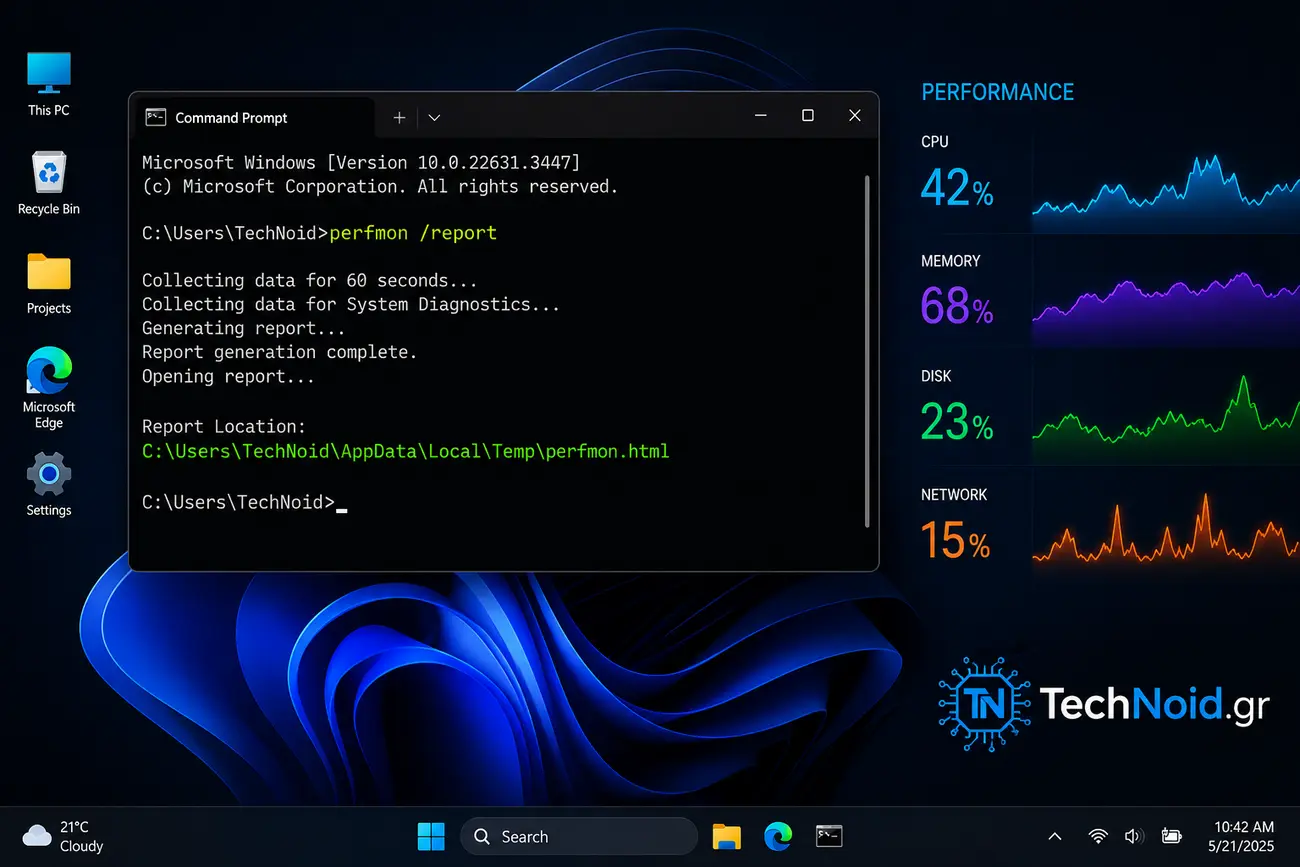
Η μία εντολή: perfmon /report
Άνοιξε το Command Prompt ή το PowerShell ως διαχειριστής — Win + X → “Terminal (Admin)” ή ψάξε “cmd” στο Start και επέλεξε “Run as administrator”. Γράψε αυτό:
perfmon /reportΠάτα Enter. Τα Windows αρχίζουν αμέσως να συλλέγουν δεδομένα για 60 δευτερόλεπτα. Μετά ανοίγει αυτόματα μια HTML έκθεση με πλήρη ανάλυση του συστήματος: CPU usage, memory, disk I/O, network, startup programs, services που τρέχουν στο background.
Αυτό είναι το Windows Performance Monitor Diagnostic Report — ένα ενσωματωμένο εργαλείο που υπάρχει σε όλες τις εκδόσεις των Windows από τα 7, αλλά παραμένει άγνωστο στη συντριπτική πλειοψηφία των χρηστών.
💡 Pro-Tip: Αν θέλεις να τρέξεις το report χωρίς να ανοίξεις το Command Prompt, πάτα Win + R, γράψε perfmon /report και πάτα Enter απευθείας. Λειτουργεί το ίδιο — αρκεί να έχεις δικαιώματα admin.
Τι σου λέει η έκθεση — και πώς να τη διαβάσεις
Η έκθεση χωρίζεται σε sections. Αυτά που σε ενδιαφέρουν πρώτα:
- Diagnostic Results → Warnings: Αν εμφανιστεί “Warning” δίπλα σε CPU, Memory ή Disk, εκεί είναι το bottleneck.
- Performance → Resource Overview: Δείχνει ποιο component “κόβει” — συνήθως είναι ο δίσκος ή η μνήμη, όχι ο επεξεργαστής.
- Software Configuration → Startup Programs: Λίστα με ό,τι φορτώνει κατά την εκκίνηση. Ό,τι δεν αναγνωρίζεις, αξίζει να ελέγξεις.
- Hardware Configuration: Αν το PC σου έχει HDD αντί SSD, εδώ θα το δεις ξεκάθαρα — και εξηγεί γιατί το άνοιγμα ενός αρχείου διαρκεί 8 δευτερόλεπτα.
⚠️ Reality Check: Η έκθεση του perfmon δεν είναι magic bullet. Αν το σύστημά σου έχει σοβαρή μόλυνση από malware ή hardware failure, θα δεις συμπτώματα αλλά όχι ρίζα αιτίου. Χρησιμοποίησέ την ως αφετηρία, όχι ως τελευταία λέξη.
Οι 4 εντολές που επιλύουν το πρόβλημα
Μόλις η έκθεση σου δείξει τι πάει στραβά, έχεις στη διάθεσή σου τέσσερις εντολές για να λύσεις τα πιο συνηθισμένα προβλήματα. Όλες τρέχουν από Command Prompt ως Administrator.
1. Κατεστραμμένα αρχεία συστήματος: sfc /scannow
Το System File Checker σαρώνει και επισκευάζει κατεστραμμένα αρχεία των Windows. Τρέχει αυτόματα — καμία παρέμβαση δεν χρειάζεται. Ολοκληρώνεται σε 5–15 λεπτά και σου λέει αν βρήκε κάτι.
sfc /scannow2. Βαθύτερα προβλήματα εικόνας: DISM
Αν το sfc βρει σφάλματα που δεν μπορεί να διορθώσει, το DISM επισκευάζει την εικόνα των Windows από το internet:
DISM /Online /Cleanup-Image /RestoreHealthΑπαιτεί σύνδεση στο διαδίκτυο και παίρνει 10–20 λεπτά. Τρέξε πάντα πρώτα το DISM και μετά ξανά το sfc /scannow για καλύτερα αποτελέσματα.
3. Σφάλματα δίσκου: chkdsk /f /r
Αν η έκθεση δείχνει προβλήματα με disk I/O ή υψηλούς χρόνους ανταπόκρισης, τρέξε:
chkdsk C: /f /rΘα σε ρωτήσει αν θέλεις να προγραμματίσει τον έλεγχο στην επόμενη εκκίνηση. Πάτα Y. Αυτή η εντολή ελέγχει τόσο τα σφάλματα του filesystem όσο και τα bad sectors στον δίσκο — κρίσιμο αν έχεις παλιό HDD.
4. Ανάλυση κατανάλωσης ενέργειας: powercfg /energy
Λιγότερο γνωστή αλλά εξαιρετικά χρήσιμη σε laptops:
powercfg /energyΔημιουργεί έναν HTML report (στο C:\Windows\system32\energy-report.html) με ανάλυση της κατανάλωσης ενέργειας. Αν η μπαταρία σου αδειάζει γρήγορα ή ο επεξεργαστής τρέχει με throttling, εδώ θα το δεις.
Task Manager vs Resource Monitor: ποια ανοίγεις πρώτη
Το Task Manager (Ctrl+Shift+Esc) είναι η πρώτη γραμμή άμυνας. Στην καρτέλα Performance βλέπεις real-time CPU, RAM, Disk και Network. Αν κάτι είναι στο 90%+, έχεις βρει τον ένοχο σε 10 δευτερόλεπτα.
Το Resource Monitor είναι το επόμενο βήμα — ανοίγει από το Task Manager → Performance → “Open Resource Monitor” ή με Win + R → resmon. Σύμφωνα με τις οδηγίες troubleshooting της Microsoft, το Resource Monitor δείχνει ακριβώς ποια διεργασία κρατάει αρχεία ανοιχτά, ποια τρέχει περισσότερα disk reads ανά δευτερόλεπτο και πόση RAM είναι πραγματικά “in use” έναντι “standby”.
Η διαφορά είναι ουσιαστική: το Task Manager σου λέει τι τρέχει. Το Resource Monitor σου λέει γιατί είναι αργό.
Στην πράξη: τι παρατηρήσαμε σε ελληνικά συστήματα
Σε test που κάναμε σε τυπικά home PC και laptop στην Αθήνα — μηχανές με Windows 10 και Windows 11, ηλικίας 3–7 ετών — η συντριπτική πλειοψηφία των “αργών” υπολογιστών είχε ένα κοινό χαρακτηριστικό: disk usage σταθερά στο 90–100%, ενώ το CPU και η RAM ήταν σε φυσιολογικά επίπεδα.
Ο λόγος; Σε παλιούς HDD, η Windows Search Indexing και το Windows Update που τρέχει στο background κορεσαρουν τελείως τον δίσκο. Η λύση δεν ήταν format — ήταν απενεργοποίηση της αυτόματης defragmentation για SSD (που δεν τη χρειάζεται) ή μείωση της προτεραιότητας του Windows Search. Και αυτά φαίνονται ξεκάθαρα στο Resource Monitor.
Το δεύτερο πιο συνηθισμένο πρόβλημα; Startup programs. Spotify, OneDrive, Teams, Discord, Steam — όλα με autostart. Σε ένα laptop με 8GB RAM, αυτά τρώνε 2–2.5GB πριν ανοίξεις κάτι εσύ. Το perfmon /report τα αναφέρει στο Startup section.
💡 Pro-Tip: Για να δεις και να διαχειριστείς startup apps εύκολα, άνοιξε Task Manager → Startup apps. Κλικ δεξί σε ό,τι δεν χρειάζεσαι κατά την εκκίνηση → Disable. Δεν διαγράφεις τίποτα — απλώς καθυστερείς τη φόρτωση μέχρι να χρειαστεί.
Εναλλακτικά εργαλεία αν θες βαθύτερη ανάλυση
Τα built-in εργαλεία καλύπτουν το 80% των περιπτώσεων. Αν θέλεις να πας παρακάτω:
- Process Explorer (Microsoft Sysinternals): αντικαθιστά πλήρως το Task Manager, δείχνει parent/child processes και DLLs που χρησιμοποιεί κάθε εφαρμογή. Δωρεάν από το Sysinternals της Microsoft.
- CrystalDiskInfo: ελέγχει την υγεία του HDD/SSD μέσω SMART data. Αν βλέπεις “Caution” ή “Bad” στα reallocated sectors, ο δίσκος πεθαίνει — όχι αργεί.
- LatencyMon: για όσους βλέπουν audio glitches ή micro-stutters σε παιχνίδια. Εντοπίζει driver latency issues που το
perfmonδεν αγγίζει.
🔄 Εναλλακτική: Αν ο υπολογιστής σου είναι παλιότερος από 5–6 χρόνια και το κύριο πρόβλημα είναι HDD, ούτε εντολές ούτε tweaks θα φέρουν δραματική διαφορά. Μια αναβάθμιση σε SSD NVMe (250–500GB, 30–60€) είναι η πιο cost-effective λύση — και αλλάζει εντελώς την εμπειρία χρήσης. Σε laptop με εγκατεστημένα Windows 11 στη τελευταία ενημέρωση KB5083631, η διαφορά HDD vs SSD είναι ακόμα πιο αισθητή λόγω νέων background services.
Συχνές ερωτήσεις
Τι κάνει ακριβώς η εντολή perfmon /report;
Η εντολή perfmon /report ενεργοποιεί το Windows Performance Monitor για να συλλέξει δεδομένα από το σύστημά σου για 60 δευτερόλεπτα και στη συνέχεια δημιουργεί μια αναλυτική HTML έκθεση. Η έκθεση περιλαμβάνει πληροφορίες για CPU, RAM, δίσκο, δίκτυο, startup programs, services και ρυθμίσεις ενέργειας. Δεν τροποποιεί τίποτα — είναι καθαρά diagnostic εργαλείο. Απαιτεί δικαιώματα διαχειριστή για να λειτουργήσει σωστά.
Πρέπει να τρέξω το perfmon /report ενώ ο υπολογιστής είναι αργός;
Ναι — ιδανικά τρέξε το ενώ παρατηρείς το πρόβλημα, ώστε η έκθεση να αντικατοπτρίζει την πραγματική κατάσταση. Αν το τρέξεις αμέσως μετά από επανεκκίνηση, μπορεί να μην δεις τα bottlenecks που εμφανίζονται μετά από μερικά λεπτά χρήσης. Το ιδανικό είναι να ανοίξεις πρώτα τις εφαρμογές που χρησιμοποιείς συνήθως και μετά να τρέξεις την εντολή.
Η εντολή sfc /scannow μπορεί να κάνει ζημιά στο σύστημα;
Όχι — το sfc /scannow είναι πλήρως ασφαλές. Σαρώνει τα προστατευμένα αρχεία συστήματος και αντικαθιστά μόνο αυτά που έχουν καταστραφεί με αντίγραφα από ένα cache που διατηρεί το ίδιο το Windows. Δεν διαγράφει δεδομένα, δεν αλλάζει ρυθμίσεις. Αν δει αρχεία που δεν μπορεί να επισκευάσει, σου λέει ξεκάθαρα να τρέξεις DISM.
Γιατί ο δίσκος μου είναι πάντα στο 100% στο Task Manager;
Αυτό είναι το πιο συνηθισμένο σύμπτωμα σε παλιούς HDD με Windows 10/11. Οι κύριες αιτίες είναι: Windows Update που κατεβάζει ή εγκαθιστά στο background, Windows Search Indexing, Superfetch/SysMain service, και antivirus scans. Άνοιξε το Resource Monitor → Disk tab για να δεις ακριβώς ποια διεργασία κορεσάρει τον δίσκο. Από εκεί αποφασίζεις αν θα αλλάξεις ρυθμίσεις ή θα αντικαταστήσεις τον δίσκο με SSD.
Χρειάζομαι εξωτερικά προγράμματα “optimizer” για Windows;
Γενικά, όχι. Τα περισσότερα “PC optimizer” που βλέπεις στο internet κάνουν ελάχιστα πράγματα που δεν μπορούν να κάνουν τα built-in εργαλεία — και πολλά από αυτά εγκαθιστούν adware ή δημιουργούν ψεύτικες ειδοποιήσεις για να πουλήσουν premium έκδοση. Το CCleaner είναι μια αξιόπιστη εξαίρεση για registry cleaning, αλλά η Microsoft έχει πλέον ενσωματώσει παρόμοια λειτουργικότητα στα Windows 11.
Πότε είναι η ώρα να αναβαθμίσω hardware αντί να κάνω optimizations;
Όταν το perfmon report δείχνει συνεχώς υψηλό disk usage σε HDD, όταν η RAM είναι κάτω από 8GB με σύγχρονο workload, ή όταν ο επεξεργαστής είναι παλιότερος από 8–10 χρόνια. Σε αυτές τις περιπτώσεις, οι εντολές βελτίωσης βοηθούν οριακά. Ο πιο αποδοτικός τρόπος αναβάθμισης για παλιό laptop: αντικατάσταση HDD με SSD και προσθήκη RAM αν υπάρχει slot.
Λειτουργεί η εντολή perfmon /report και στα Windows 10;
Ναι, το perfmon /report λειτουργεί σε Windows 7, 8, 10 και 11. Η έκθεση μπορεί να φαίνεται λίγο διαφορετική μεταξύ εκδόσεων, αλλά τα κύρια sections παραμένουν ίδια. Στα Windows 11 με τις τελευταίες ενημερώσεις 25H2/24H2, η έκθεση έχει βελτιωμένη ανίχνευση driver issues.
Technoid Verdict: Το πραγματικό πρόβλημα δεν είναι η έλλειψη εργαλείων στα Windows — είναι ότι η Microsoft τα κρύβει βαθιά σε command lines και advanced menus αντί να τα βάλει σε ένα κεντρικό “Health Dashboard”. Μέχρι να γίνει αυτό, το perfmon /report παραμένει ο πιο γρήγορος τρόπος να μάθεις την αλήθεια για το σύστημά σου — και είναι εκεί, δωρεάν, από τα Windows 7.
Αν τα Windows 11 σου φαίνονται αργά ακόμα και μετά από αυτά τα βήματα, αξίζει να δεις και το Xbox Mode στα Windows 11 — ένα feature που αλλάζει τις προτεραιότητες πόρων του συστήματος για καλύτερη απόδοση.