

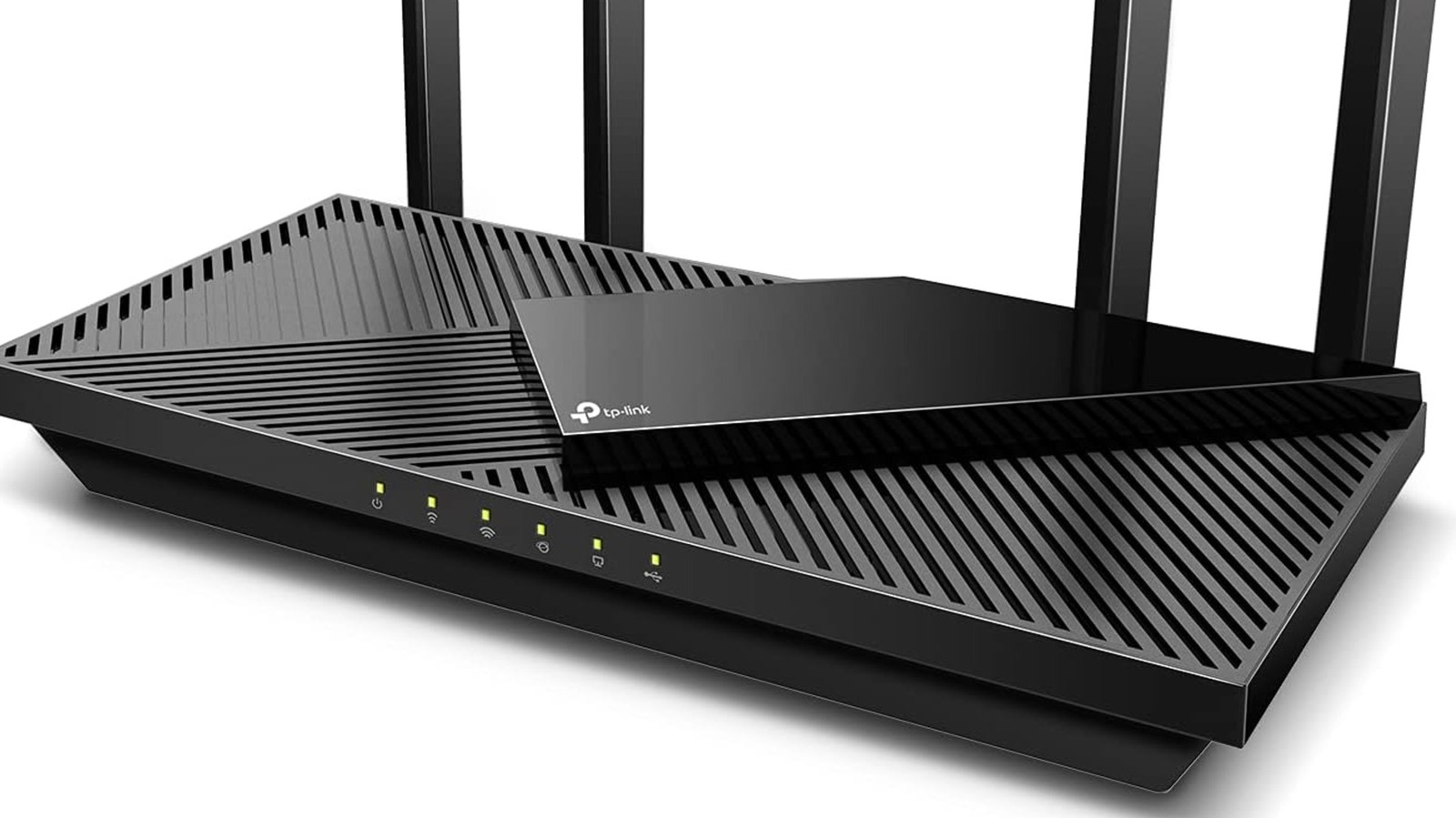
Το TP-Link router σου εμφανίζει ξαφνικές πτώσεις ταχύτητας ή συνεχείς αποσυνδέσεις στο σπίτι; Δεν χρειάζεται να πετάξεις αμέσως τη συσκευή σου για να βρεις σταθερό ίντερνετ. Συγκεντρώσαμε τις πιο αποτελεσματικές τεχνικές διορθώσεις που θα απογειώσουν την απόδοση του δικτύου σου.
Σύνοψη Άρθρου (TL;DR)
- Αλλαγή DNS & Καναλιού: Η αντικατάσταση των προεπιλεγμένων DNS του παρόχου με Google/Cloudflare και ο χειροκίνητος καθορισμός καναλιού επιλύουν πάνω από το 60% των κολλημάτων.
- Αρχιτεκτονική Mesh vs Extenders: Τα απλά Wi-Fi repeaters διπλασιάζουν το latency και μειώνουν το bandwidth στο μισό. Προτίμησε TP-Link Deco/OneMesh ή καλωδίωση Ethernet.
- Αντιμετώπιση Overheating & Memory Leaks: Η απενεργοποίηση του UPnP και ο καθημερινός προγραμματισμός restart μέσω Smart Plug αποτρέπουν τα τυχαία παγώματα του hardware.
Γιατί τα TP-Link routers παρουσιάζουν αποσυνδέσεις
Η TP-Link κατέχει τεράστιο μερίδιο στην παγκόσμια αγορά δικτυακού εξοπλισμού, προσφέροντας από οικονομικά Archer routers μέχρι προηγμένα Mesh συστήματα Deco. Ωστόσο, όπως επισημαίνει σε πρόσφατη ανάλυση του BGR, ακόμα και τα πιο δημοφιλή μοντέλα της εταιρείας αντιμετωπίζουν αστάθεια, πτώση εμβέλειας και τυχαία παγώματα.
Στη συντριπτική πλειονότητα των περιπτώσεων, το πρόβλημα δεν οφείλεται σε ελαττωματικό υλικό (hardware failure), αλλά σε τρεις συγκεκριμένους παράγοντες:
- Υπερχείλιση πίνακα NAT (NAT Table Overflow): Όταν συνδέονται δεκάδες έξυπνες συσκευές (IoT), torrent clients ή εκτελούνται παράλληλα πολλές συνδέσεις UDP/TCP, η μνήμη RAM του router γεμίζει, οδηγώντας σε στιγμιαίο «μπλοκάρισμα».
- Παρεμβολές συχνότητας (Wi-Fi Interference): Στα ελληνικά αστικά κέντρα, η ζώνη των 2.4 GHz είναι ασφυκτικά γεμάτη. Αν το router είναι ρυθμισμένο στο “Auto Channel”, αλλάζει συνεχώς συχνότητα, προκαλώντας αποσυνδέσεις σε smart TVs και laptops.
- Προβλήματα Dynamic Frequency Selection (DFS): Στα 5 GHz, αν το router χρησιμοποιεί κανάλια DFS (52–144) και ανιχνεύσει σήμα από κοντινό ραντάρ (π.χ. αεροδρόμιο), διακόπτει υποχρεωτικά την εκπομπή για 1 έως 10 λεπτά.
- Συνδέσου στο διαχειριστικό περιβάλλον της TP-Link πληκτρολογώντας
192.168.0.1ήtplinkwifi.netστον browser. - Πήγαινε στο Advanced > Network > Internet και άλλαξε τους DNS servers.
- Στο Wireless > Settings, άλλαξε το Channel Width των 5GHz από 80MHz/160MHz σε 40MHz αν αντιμετωπίζεις αποσυνδέσεις πίσω από τοίχους.
- Απενεργοποίησε τη λειτουργία UPnP (Advanced > NAT Forwarding > UPnP) αν δεν τη χρειάζεσαι απόλυτα για κονσόλες gaming.
Βελτιστοποίηση λογισμικού: DNS, κανάλια και firmware
Αν η ταχύτητα απόκρισης κατά το browsing φαίνεται αργή, το πρώτο σημείο που πρέπει να επέμβεις είναι οι ρυθμίσεις DNS. Οι προεπιλεγμένοι διακομιστές των ελληνικών παρόχων (Cosmote, Vodafone, Nova) συχνά παρουσιάζουν υψηλό latency ή περιστασιακά timeouts.
Η ίδια η TP-Link συνιστά την αντικατάσταση των DNS με συνδυασμό από την Google Public DNS και την υπηρεσία Cloudflare 1.1.1.1. Καταχώρισε ως Primary DNS: 8.8.8.8 και ως Secondary DNS: 1.1.1.1.
Παράλληλα, μην παραλείπεις τις ενημερώσεις λογισμικού. Ένα ενημερωμένο firmware διορθώνει κενά ασφαλείας, βελτιώνει τη διαχείριση της μνήμης και εξασφαλίζει τη σωστή συνεργασία του router με σύγχρονες συσκευές Wi-Fi 6 και Wi-Fi 6E. Αν σκέφτεσαι να αναβαθμίσεις συνολικά τη γραμμή σου, ρίξε μια ματιά στον οδηγό μας για το 5G Home Internet στην Ελλάδα για να δεις τι ταχύτητες μπορείς να πετύχεις.
Αντιμετώπιση νεκρών ζωνών Wi-Fi και συμφόρησης
Σε μεγάλες κατοικίες ή διαμερίσματα με οπλισμένο σκυρόδεμα (μπετόν), ένα μεμονωμένο router δυσκολεύεται να καλύψει κάθε δωμάτιο. Η τοποθέτηση απλών Wi-Fi Extenders (repeaters) συχνά επιδεινώνει την κατάσταση: επειδή λειτουργούν σε half-duplex mode, κόβουν το διαθέσιμο εύρος ζώνης στη μέση και διπλασιάζουν το ping.
Για να διατηρήσεις υψηλές ταχύτητες χωρίς αποσυνδέσεις, υπάρχουν τρεις εναλλακτικές αρχιτεκτονικές:
| Τεχνολογία | Απώλεια Ταχύτητας | Επιπλέον Latency | Κατάλληλο Για |
|---|---|---|---|
| Wi-Fi Range Extender | 50% – 70% | +20ms έως +50ms | Απλό browsing σε 1 επιπλέον δωμάτιο |
| Powerline (AV2000) | 10% – 30% | +2ms έως +8ms | Σύνδεση Smart TV / PC μέσω ηλεκτρικού δικτύου |
| Mesh System (TP-Link Deco) | 0% – 15% (με dedicated backhaul) | +1ms έως +4ms | Πλήρη κάλυψη σε πολυώροφα σπίτια |
Αν το σπίτι διαθέτει δομημένη καλωδίωση, η σύνδεση των συσκευών σου (gaming PC, κονσόλες, αποκωδικοποιητές) απευθείας με καλώδιο Ethernet Cat6 αποδεσμεύει αμέσως το Wi-Fi για τις φορητές συσκευές.
Θωράκιση ασφαλείας WPA3 και αυτόματες επανεκκινήσεις
Η ασφάλεια του τοπικού σου δικτύου επηρεάζει άμεσα τη σταθερότητά του. Αν το router χρησιμοποιεί το παλιό πρωτόκολλο WPA1/WPA2-TKIP, όχι μόνο είναι ευάλωτο σε επιθέσεις, αλλά περιορίζει τεχνητά την ταχύτητα του Wi-Fi στα 54 Mbps. Επίλεξε υποχρεωτικά WPA2-PSK (AES) ή WPA3-SAE μέσα από τις ρυθμίσεις ασφαλείας.
Επιπλέον, αν το TP-Link router σου απαιτεί χειροκίνητο βγάλσιμο από την πρίζα κάθε λίγες ημέρες για να επανέλθει, αντιμετωπίζεις θερμικό ή μνημονικό κορεσμό. Σύμφωνα με την επίσημη πρόταση της TP-Link, μια εξαιρετική προσωρινή λύση είναι η σύνδεση του router σε μια έξυπνη πρίζα (Smart Plug).
Μέσω του smart plug, μπορείς να προγραμματίσεις μια αυτόματη επανεκκίνηση 2 λεπτών κάθε μέρα στις 05:00 το πρωί. Αυτό καθαρίζει την cache, ελευθερώνει τη RAM και αποτρέπει τα ξαφνικά απογευματινά «κολλήματα» την ώρα που εργάζεσαι ή παρακολουθείς streaming.
Η άποψή μας στο TechNoid
Εμείς στο TechNoid θεωρούμε ότι τα TP-Link routers προσφέρουν ίσως το κορυφαίο value-for-money στην ελληνική αγορά, αλλά οι προεπιλεγμένες ρυθμίσεις τους (out-of-the-box settings) είναι υπερβολικά συντηρητικές. Αν αφήσεις το router σου στο “Auto”, αργά ή γρήγορα θα αντιμετωπίσεις drops. Μην τρέξεις να αγοράσεις νέο εξοπλισμό με την πρώτη αστάθεια. Αλλάξε τους DNS servers σε Google/Cloudflare, απενεργοποίησε το UPnP, ορίσε σταθερό κανάλι στα 2.4GHz (1, 6 ή 11) και βάλε ένα ημερήσιο scheduled reboot. Αν το σπίτι σου είναι πάνω από 90 τ.μ., σταμάτα να πετάς λεφτά σε φθηνά extenders και επένδυσε κατευθείαν σε ένα διμερές Deco Mesh σύστημα — η διαφορά στην εμπειρία χρήσης είναι η μέρα με τη νύχτα.
Συχνές Ερωτήσεις για τα Προβλήματα στα Routers της TP-Link
Πώς κάνω hard reset σε ένα TP-Link router;
Κράτα πατημένο το μικρό κουμπί Reset στο πίσω μέρος της συσκευής με συνδετήρα για 8-10 δευτερόλεπτα, μέχρι να αναβοσβήσουν τα λαμπάκια LED. Η συσκευή θα επανέλθει στις εργοστασιακές ρυθμίσεις.
Γιατί αποσυνδέεται συνεχώς το δίκτυο 5GHz;
Συνήθως οφείλεται στη χρήση καναλιών DFS (52-144) που διακόπτονται από τοπικά ραντάρ ή σε πολύ μεγάλο εύρος καναλιού (160MHz). Αλλάξε το κανάλι χειροκίνητα σε 36, 40, 44 ή 48 και το πλάτος σε 80MHz.
Ποιο DNS είναι το ταχύτερο για TP-Link routers στην Ελλάδα;
Ο συνδυασμός 8.8.8.8 (Google) ως Primary DNS και 1.1.1.1 (Cloudflare) ως Secondary DNS προσφέρει τους χαμηλότερους χρόνους αποκρίσεως και τη μέγιστη διαθεσιμότητα.
Είναι ασφαλής η χρήση της εφαρμογής TP-Link Tether;
Ναι, η εφαρμογή Tether είναι απόλυτα ασφαλής και διευκολύνει τη διαχείριση του δικτύου, την ενημέρωση του firmware και τον έλεγχο γονικής μέριμνας απευθείας από το smartphone σου.
Τι να κάνω αν το TP-Link router ζεσταίνεται υπερβολικά;
Τοποθέτησε το router σε ανοιχτό, καλά αεριζόμενο σημείο, μακριά από άλλες θερμές συσκευές ή άμεσο ηλιακό φως. Μην το τοποθετείς ποτέ μέσα σε κλειστά ντουλάπια.
Γιατί το TP-Link Deco Mesh μου δείχνει κόκκινο λαμπάκι;
Το κόκκινο λαμπάκι σημαίνει απώλεια σύνδεσης με το ίντερνετ. Έλεγξε το καλώδιο Ethernet από το modem του παρόχου σου, κάνε επανεκκίνηση στο κεντρικό modem και βεβαιώσου ότι δεν υπάρχει βλάβη στη γραμμή.
Πότε πρέπει να αντικαταστήσω το TP-Link router μου;
Αν η συσκευή σου είναι παλαιότερη των 5 ετών, υποστηρίζει μόνο Wi-Fi 4 (802.11n), δεν λαμβάνει πλέον ενημερώσεις ασφαλείας ή απαιτεί καθημερινές επανεκκινήσεις παρά τις αλλαγές ρυθμίσεων, είναι ώρα για αντικατάσταση.