
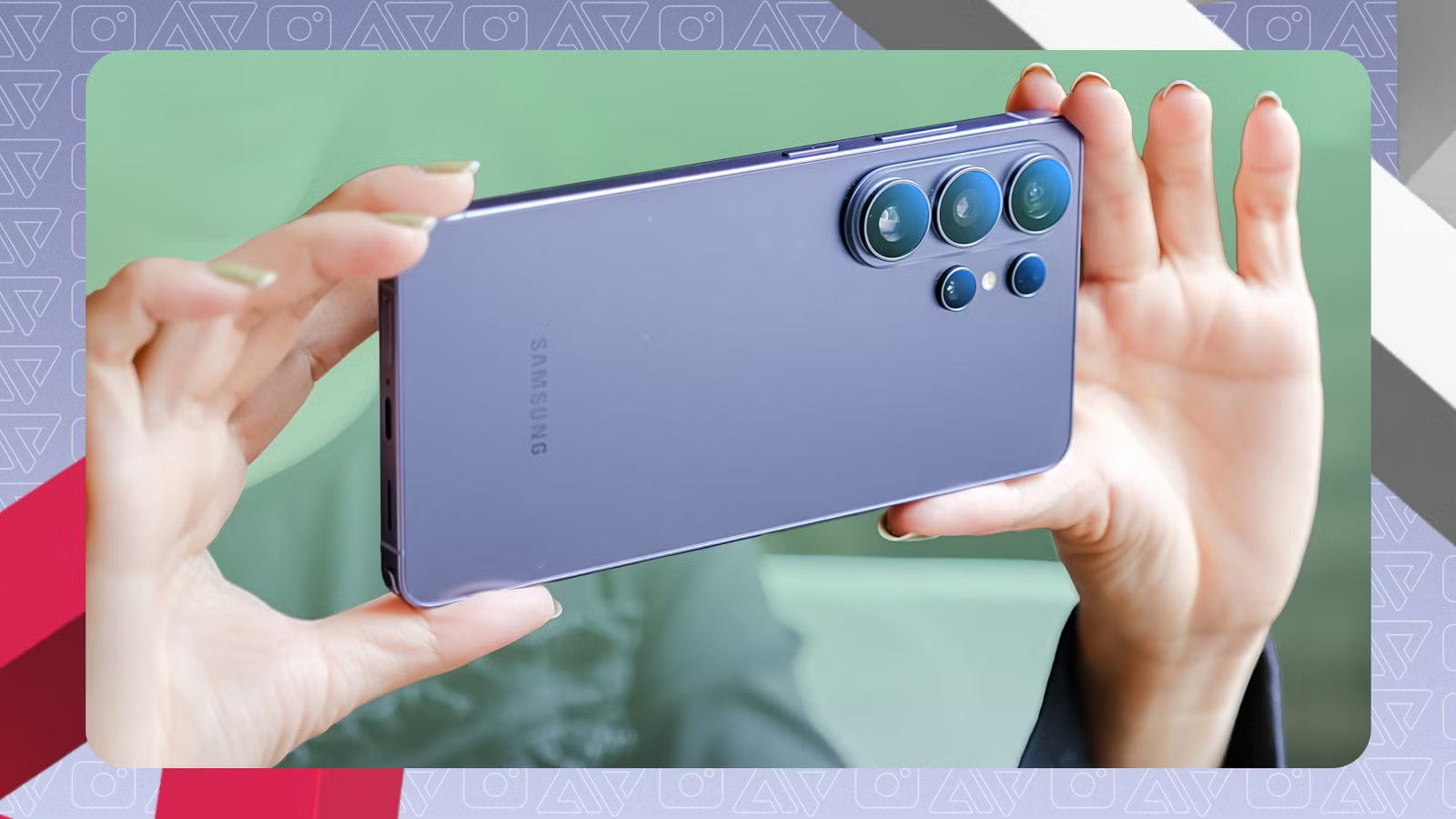
Οι προεπιλεγμένες ρυθμίσεις της Samsung στις κάμερες των Galaxy smartphone συχνά θυσιάζουν την καθαρότητα στο βωμό του τεχνητού sharpening και της υπερβολικής επεξεργασίας. Εμείς στο TechNoid δοκιμάσαμε τα κρυφά εργαλεία και σου δείχνουμε πώς θα ξεκλειδώσεις επιτέλους την πραγματική ισχύ του φωτογραφικού σου φακού.
- Ενεργοποίησε το κρυφό module Camera Assistant είτε μέσα από τις ρυθμίσεις της κάμερας είτε κατεβάζοντας το Good Lock για να αποκτήσεις πρόσβαση σε προχωρημένα εργαλεία.
- Απενεργοποίησε το Scene Detection και προσάρμοσε το Photo Softening στο Medium για να απαλλαγείς από τα αφύσικα χρώματα και το έντονο oversharpening.
- Χρησιμοποίησε τα Upscale Digital Zoom και Prioritize Focus Over Speed για καθαρότερα πλάνα χωρίς θολό φόντο ή απώλεια ανάλυσης.
Το κρυφό Camera Assistant
Ένα από τα μεγαλύτερα λάθη που κάνεις όταν αγοράζεις ένα καινούργιο Samsung smartphone, όπως η σειρά Galaxy S ή τα αναδιπλούμενα Z Flip, είναι ότι αφήνεις την εφαρμογή της κάμερας στις εργοστασιακές ρυθμίσεις της. Η Samsung κρύβει επιμελώς τις πιο χρήσιμες παραμέτρους μέσα σε ξεχωριστά πρόσθετα.
Για να τα βρεις, το μόνο που έχεις να κάνεις είναι να μπεις στις ρυθμίσεις της κάμερας, να πατήσεις στο εικονίδιο με το γρανάζι και να εντοπίσεις την επιλογή Camera Assistant. Σύμφωνα με την επίσημη παρουσίαση των εργαλείων παραμετροποίησης από τη Samsung Newsroom, η σουίτα αυτή απευθύνεται σε χρήστες που θέλουν απόλυτο έλεγχο της ταχύτητας κλείστρου και της επεξεργασίας εικόνας.
Ψηφιακό zoom χωρίς απώλειες
Αν η συσκευή σου δεν διαθέτει αποκλειστικό τηλεφακό —όπως συμβαίνει στα compact foldables— τότε στηρίζεσαι αποκλειστικά στο ψηφιακό crop του κύριου αισθητήρα. Η συνήθης συνέπεια είναι ότι όταν τραβάς φωτογραφίες με zoom, η ανάλυση πέφτει κατακόρυφα κάτω από τα 12MP.
Η λύση βρίσκεται στην ενεργοποίηση του Upscale Digital Zoom μέσα από το Camera Assistant, εφόσον τραβάς σε υψηλή ανάλυση 50MP ή 200MP. Η λειτουργία αυτή αξιοποιεί αλγορίθμους μηχανικής μάθησης για να διατηρήσει την ευκρίνεια, αν και σου προτείνουμε να την περιορίσεις σε συνθήκες άφθονου φωτισμού για να αποφύγεις τα ψηφιακά artefacts.
Διόρθωση χρώματος και sharpening
Η επιθετική επεξεργασία εικόνας της Samsung συχνά προκαλεί υπερβολικό sharpening στις ακμές και αφύσικους χρωματικούς κορεσμούς. Αν παρατηρείς ότι οι φωτογραφίες σου δείχνουν σκληρές, η ρύθμιση Photo Softening στο επίπεδο Medium θα σου λύσει τα χέρια.
Επιπλέον, αν φωτογραφίζεις σκούρα αντικείμενα ή κατοικίδια με μαύρο τρίχωμα, τα χρώματα συχνά χάνονται λόγω της υπερβολικής διόρθωσης. Απενεργοποιώντας το Scene Detection (πρώην Scene Optimizer), αποτρέπεις την τεχνητή νοημοσύνη από το να αλλοιώνει την ισορροπία λευκού, προσφέροντας πολύ πιο φυσικά αποτελέσματα.
Εστίαση και αποθήκευση presets
Ένα από τα πιο ενοχλητικά ζητήματα στις κινητές συσκευές είναι η αστοχία της αυτόματης εστίασης σε γρήγορες λήψεις. Ενεργοποιώντας το Prioritize Focus Over Speed, αναγκάζεις το λογισμικό να κλειδώσει απόλυτα το θέμα σου προτού επιτρέψει την απελευθέρωση του κλείστρου.
Μπορείς να αποθηκεύσεις όλες αυτές τις βελτιωμένες παραμέτρους ως custom προεπιλογές μέσα από το Pro Mode. Με αυτόν τον τρόπο, διατηρείς το κλασικό Auto mode ανέπαφο για γρήγορες λήψεις και ενεργοποιείς τις προηγμένες ρυθμίσεις σου μόνο όταν τις χρειάζεσαι πραγματικά.
Η άποψή μας στο TechNoid
Θεωρούμε απαράδεκτο η Samsung να διατηρεί απενεργοποιημένες από προεπιλογή τόσο κρίσιμες λειτουργίες που βελτιώνουν δραστικά την ποιότητα εικόνας. Αντί να κρύβει το Camera Assistant σε ξεχωριστά μενού και modules, η εταιρεία οφείλει να ενσωματώσει αυτές τις επιλογές απευθείας στο βασικό περιβάλλον της κάμερας για να γλιτώσει τους χρήστες από περιττό ψάξιμο.
Συχνές Ερωτήσεις για τις κρυφές ρυθμίσεις της Samsung Galaxy κάμερας
Πώς κατεβάζω το Camera Assistant στη συσκευή μου;
Μπορείς να το εντοπίσεις πηγαίνοντας στις ρυθμίσεις της κάμερας, σκρολάροντας κάτω και πατώντας πάνω του για άμεση λήψη, ή μέσω της εφαρμογής Good Lock.
Ποια συσκευή υποστηρίζει το Camera Assistant;
Υποστηρίζεται στα περισσότερα ναυαρχίδα μοντέλα της Samsung, όπως τα Galaxy S series και τα foldable smartphones, καθώς και σε επιλεγμένα mid-range τηλέφωνα.
Τι ακριβώς κάνει το Photo Softening;
Μειώνει την ένταση του ψηφιακού sharpening και εξομαλύνει τις ακμές και τις υφές, κάνοντας τις φωτογραφίες να φαίνονται πιο φυσικές και λιγότερο επεξεργασμένες.
Πότε πρέπει να χρησιμοποιώ το Upscale Digital Zoom;
Συνιστάται αποκλειστικά σε συνθήκες με άφθονο φυσικό φως, ώστε να διατηρείται υψηλή ανάλυση στο ψηφιακό ζουμ χωρίς να εμφανίζονται έντονα ψηφιακά artefacts.
Γιατί να απενεργοποιήσω το Scene Detection;
Η απενεργοποίησή του εμποδίζει την τεχνητή νοημοσύνη να αλλοιώνει τα χρώματα και την αντίθεση, ειδικά όταν φωτογραφίζεις δύσκολα θέματα όπως σκούρα αντικείμενα ή ζώα.
Πώς επηρεάζει η ρύθμιση Prioritize Focus Over Speed τις λήψεις;
Δίνει προτεραιότητα στην απόλυτη εστίαση του θέματος πριν επιτρέψει το κλείστρο, εξαλείφοντας τις θολές φωτογραφίες με μικρή καθυστέρηση χιλιοστών του δευτερολέπτου.
Μπορώ να αποθηκεύσω τις ρυθμίσεις για να τις χρησιμοποιώ γρήγορα;
Ναι, μπορείς να δημιουργήσεις custom presets μέσα από το Pro Mode και να εναλλάσσεσαι ανάμεσα στις αγαπημένες σου παραμέτρους με ένα άγγιγμα.
Διάβασε επίσης την αναλυτική μας έρευνα για τα καλύτερα tips φωτογραφίας σε mobile συσκευές προκειμένου να απογειώσεις τις λήψεις σου.