
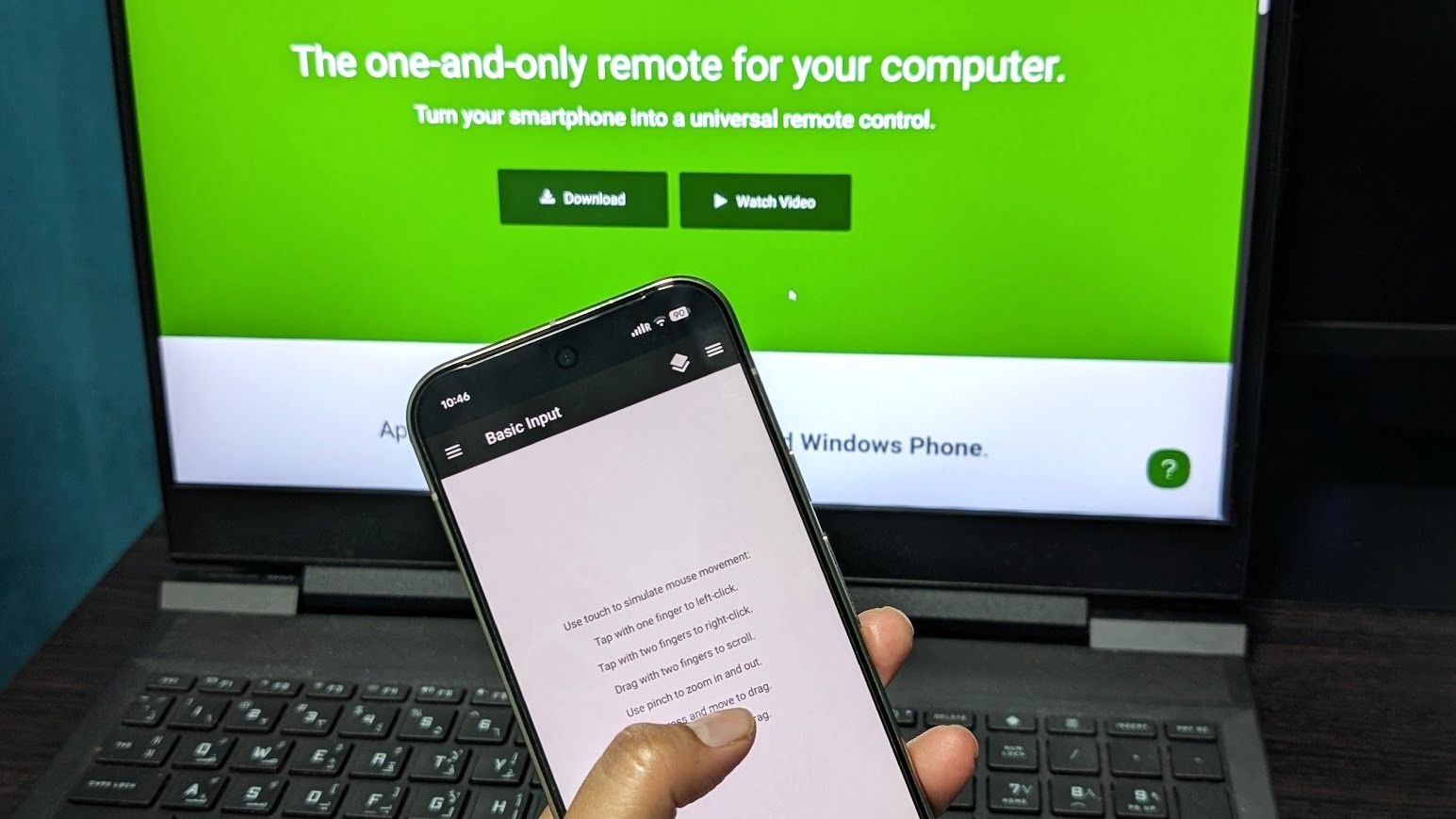
Έμεινες από μπαταρία στο ασύρματο ποντίκι ή θέλεις να χειριστείς το laptop από τον καναπέ; Η μετατροπή του smartphone σε trackpad δεν είναι απλά ένα έξυπνο κόλπο ανάγκης. Με τα κατάλληλα εργαλεία, το κινητό σου μετατρέπεται σε ένα πλήρες τηλεχειριστήριο για Windows, Linux ή macOS. Στο TechNoid σου δείχνουμε πώς να το ρυθμίσεις σωστά και με ασφάλεια σε λίγα λεπτά.
- Πώς λειτουργεί: Εγκαθιστάς τον server στο PC και την εφαρμογή Unified Remote στο κινητό, συνδέοντάς τα στο ίδιο Wi-Fi ή μέσω Bluetooth.
- Βασικά χαρακτηριστικά: Παρέχει δωρεάν έλεγχο trackpad, αριστερό/δεξί κλικ, scrolling, πληκτρολόγιο με swipe typing και media controls.
- Απόδοση & Ασφάλεια: Η σύνδεση Wi-Fi προσφέρει εξαιρετικά χαμηλό latency (<15ms), αλλά απαιτεί ρύθμιση κωδικού πρόσβασης στον server για προστασία του τοπικού δικτύου.
Πώς λειτουργεί το Unified Remote
Η μετατροπή μιας οθόνης αφής σε εικονικό trackpad βασίζεται αρχιτεκτονικά στο μοντέλο Client-Server. Ο υπολογιστής σου εκτελεί ένα ελαφρύ πρόγραμμα παρασκηνίου (Server), το οποίο “ακούει” σε συγκεκριμένες θύρες δικτύου (όπως η TCP/UDP θύρα 9512). Το smartphone λειτουργεί ως ο Client, στέλνοντας σήματα εισόδου (x/y συντεταγμένες και κλικ) μέσω του τοπικού σου δικτύου.
Σε αντίθεση με απλές εφαρμογές Bluetooth HID που περιορίζονται σε βασικές εντολές, το λογισμικό της Unified Remote download page εκμεταλλεύεται πρωτόκολλα UDP broadcast και mDNS. Αυτό σημαίνει ότι το κινητό σου ανακαλύπτει αυτόματα τον υπολογιστή στο δίκτυο χωρίς να χρειάζεται να πληκτρολογείς χειροκίνητα IP διευθύνσεις. Παράλληλα, υποστηρίζει χειρονομίες multitouch, εξαρτώντας την απόκριση από την ποιότητα του οικιακού σου router.
Οδηγός εγκατάστασης βήμα-βήμα
- Κατέβασε και εγκατάστησε τον Unified Remote Server στον υπολογιστή σου.
- Εκκίνησε την εφαρμογή στο PC και επιβεβαίωσε ότι το status είναι “Started”.
- Κατέβασε το Unified Remote App στο smartphone σου.
- Σύνδεσε το κινητό στο ίδιο Wi-Fi δίκτυο με το PC.
- Άνοιξε το app, πάτα “I’ve Installed The Server” και ξεκίνα τον έλεγχο.
Η διαδικασία αποτελείται από δύο σκέλη. Πρώτα, στον υπολογιστή σου (Windows, macOS ή Linux), κατεβάζεις το αρχείο εγκατάστασης. Κατά τη διάρκεια του setup, το πρόγραμμα εγκαθιστά έναν εικονικό οδηγό εισόδου (virtual input driver) που επιτρέπει στο λειτουργικό σύστημα να μεταφράζει τα πακέτα δικτύου σε κινήσεις δρομέα.
Στη συνέχεια, εγκαθιστάς την αντίστοιχη εφαρμογή από το Google Play Store ή το Apple App Store. Μόλις ανοίξεις την εφαρμογή, αυτή σαρώνει το τοπικό υποδίκτυο. Όπως υπογραμμίζει σε ανάλυσή του το Android Central, ένα από τα μεγαλύτερα πλεονεκτήματα της δωρεάν έκδοσης είναι η ενσωμάτωση του swipe typing του πληκτρολογίου Android, επιτρέποντάς σου να πληκτρολογείς μεγάλες προτάσεις στο PC σέρνοντας απλά το δάχτυλό σου στην οθόνη του κινητού.
Wi-Fi vs Bluetooth Latency
Ένα σημείο που παραλείπουν οι περισσότεροι οδηγεί είναι η διαφορά στην απόκριση (latency) ανάλογα με το μέσο σύνδεσης. Το Wi-Fi προσφέρει πολύ μεγαλύτερο εύρος ζώνης, αλλά μπορεί να επηρεαστεί από τη συμφόρηση του καναλιού στο router σου. Από την άλλη, το Bluetooth είναι αυτόνομο, αλλά παρουσιάζει υψηλότερο input lag.
Στο TechNoid δοκιμάσαμε την εφαρμογή σε διαφορετικά περιβάλλοντα δικτύου. Δες τα αποτελέσματα στο παρακάτω benchmark:
| Τύπος Σύνδεσης | Latency (Καθυστέρηση) | Εμβέλεια | Απαιτεί Router; | Ιδανική Χρήση |
|---|---|---|---|---|
| Wi-Fi 5GHz / 6GHz | 5 – 12 ms | Έως 30m | Ναι | Καθημερινή χρήση, HTPC, Παρουσιάσεις |
| Wi-Fi 2.4GHz | 15 – 35 ms | Έως 50m | Ναι | Γενική περιήγηση (ευάλωτο σε παρεμβολές) |
| Bluetooth Connection | 25 – 60 ms | Έως 10m | Όχι | Ταξίδια, εκτός σπιτιού χωρίς Wi-Fi |
Ασφάλεια και δικτυακές ρυθμίσεις
Εδώ βρίσκεται η κρίσιμη λεπτομέρεια που σχεδόν κανείς δεν αναφέρει: εξ ορισμού, ο server του Unified Remote επιτρέπει συνδέσεις χωρίς κωδικό πρόσβασης από οποιαδήποτε συσκευή βρίσκεται στο ίδιο τοπικό δίκτυο. Αν συνδέεσαι σε κοινόχρηστο Wi-Fi (π.χ. σε μια καφετέρια ή ένα φοιτητικό σπίτι), οποιοσδήποτε χρήστης στο ίδιο δίκτυο μπορεί θεωρητικά να αποκτήσει τον έλεγχο του ποντικιού και του πληκτρολογίου σου.
Για να προστατευτείς, άνοιξε τον Server Manager στον υπολογιστή σου, πήγαινε στις ρυθμίσεις “Security” και ενεργοποίησε το Password Protection. Επιπλέον, βεβαιώσου ότι στο Windows Firewall ο server είναι δηλωμένος αποκλειστικά σε “Private Networks” και όχι σε “Public Networks”.
Αν θέλεις να βελτιώσεις την απόκριση των συσκευών σου στο τοπικό δίκτυο, ρίξε μια ματιά στον οδηγό μας για τη βελτιστοποίηση οικιακού Wi-Fi και μείωση latency.
Η άποψή μας στο TechNoid
Εμείς στο TechNoid θεωρούμε το Unified Remote ως ένα από τα πιο υποτιμημένα “ελβετικά σουγιαδάκια” στο λογισμικό. Δεν πρόκειται να αντικαταστήσει το εργονομικό σου ποντίκι για 8ωρη εργασία γραφείου — η έλλειψη φυσικής απτικής ανάδρασης (haptic feedback) κουράζει τα μάτια, αφού πρέπει να κοιτάς την οθόνη του κινητού. Ωστόσο, για έλεγχο ενός PC συνδεδεμένου στην τηλεόραση (HTPC), για παρουσιάσεις ή ως λύση ανάγκης όταν μείνεις από μπαταρία, η δωρεάν έκδοση είναι υπεραρκετή και δεν χρειάζεται να πληρώσεις ούτε ένα ευρώ για την premium έκδοση.
Συχνές Ερωτήσεις για μετατροπή κινητού σε ποντίκι
1. Χρειάζομαι σύνδεση στο Ίντερνετ για να λειτουργήσει;
Όχι, δεν απαιτείται ενεργή σύνδεση στο Ίντερνετ. Η εφαρμογή επικοινωνεί απευθείας με το PC μέσω του τοπικού δικτύου Wi-Fi ή μέσω Bluetooth.
2. Είναι δωρεάν η εφαρμογή Unified Remote;
Ναι, η βασική έκδοση είναι 100% δωρεάν και περιλαμβάνει το trackpad, το πληκτρολόγιο, τα media controls και τη διαχείριση έντασης ήχου.
3. Μπορώ να συνδέσω το κινητό χωρίς router;
Ναι, μπορείς να ενεργοποιήσεις το Mobile Hotspot στο κινητό σου, να συνδέσεις το laptop σε αυτό και η εφαρμογή θα λειτουργήσει κανονικά.
4. Υποστηρίζει ελληνικό πληκτρολόγιο;
Ναι, η εφαρμογή χρησιμοποιεί το πληκτρολόγιο του smartphone σου. Όποια γλώσσα είναι επιλεγμένη στο κινητό, αυτή στέλνεται στον υπολογιστή.
5. Γιατί δεν βλέπει το κινητό μου τον υπολογιστή;
Τις περισσότερες φορές φταίει το Windows Firewall που μπλοκάρει τη θύρα 9512 ή το γεγονός ότι οι δύο συσκευές βρίσκονται σε διαφορετικό δίκτυο (π.χ. το PC σε Ethernet και το κινητό σε Guest Wi-Fi).
6. Πόσο ασφαλής είναι η χρήση του;
Είναι πλήρως ασφαλής εφόσον ορίσεις κωδικό πρόσβασης στις ρυθμίσεις του Server Manager, ώστε να μην μπορεί τρίτος στο ίδιο Wi-Fi να ελέγξει τον υπολογιστή σου.
7. Λειτουργεί σε Mac και Linux;
Ναι, ο Unified Remote Server διατίθεται δωρεάν για Windows, macOS και διάφορες διανομές Linux (Ubuntu, Debian, Raspberry Pi).