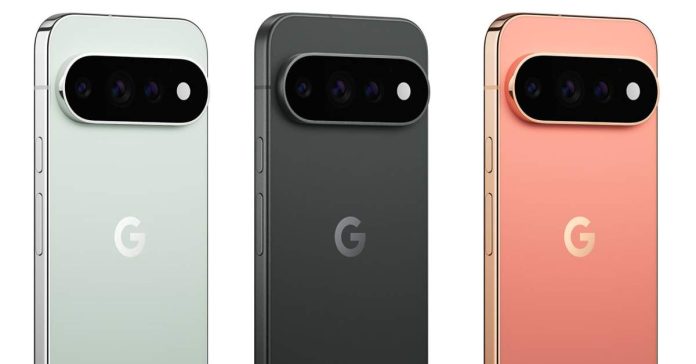

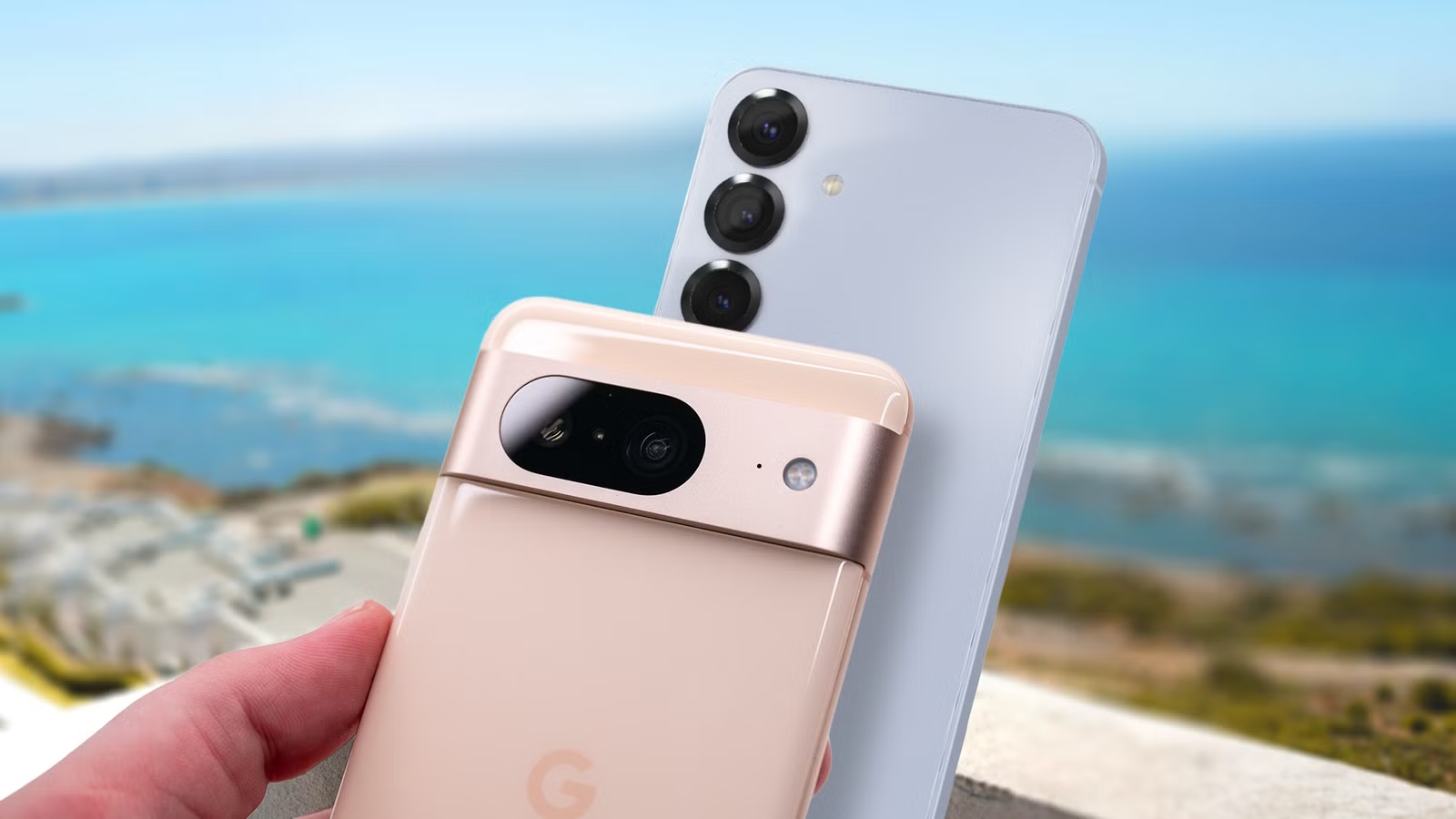
Έρχεσαι από συσκευή Samsung και νιώθεις τις φωτογραφίες του Google Pixel σου επίπεδες ή ψυχρές;
Δεν είσαι ο μόνος που παρατηρεί αυτή τη διαφορά στην επεξεργασία της εικόνας.
Δείχνουμε πώς να αλλάξεις τις ρυθμίσεις για να πάρεις τα θερμά, έντονα χρώματα που συνήθισες.
Ξεκλειδώνουμε το πλήρες δυναμικό του αισθητήρα σου με απλά βήματα.
- Διαφορετική φιλοσοφία επεξεργασίας: Η Google ποντάρει σε ουδέτερα χρώματα και αλγόριθμους υπολογιστικής φωτογραφίας, ενώ η Samsung εφαρμόζει επιθετικό sharpening και κορεσμό.
- Παράκαμψη του αλγόριθμου: Εφαρμογές ανοιχτού κώδικα όπως το Open Camera παρακάμπτουν το επιθετικό HDR+ της Google μέσω του Camera2 API.
- Άμεσες διορθώσεις: Η αλλαγή του White Balance προς το θερμό, η προσαρμογή σκιών και η αποκλειστική χρήση αναλογίας 4:3 μεταμορφώνουν το τελικό αποτέλεσμα.
Πώς επεξεργάζονται τις φωτογραφίες Google και Samsung
Η κόντρα ανάμεσα στις φωτογραφικές επιδόσεις των Google Pixel και των Samsung Galaxy δεν είναι θέμα hardware. Είναι καθαρά θέμα λογισμικού και αλγοριθμικής προσέγγισης. Όταν τραβάς μια φωτογραφία με ένα Pixel 8, το τηλέφωνο δεν καταγράφει απλά το φως. Ενεργοποιεί την επίσημη έρευνα της Google πάνω στο HDR+ multi-frame synthesis, συνθέτοντας συνεχόμενα καρέ διαφορετικής έκθεσης σε κλάσματα του δευτερολέπτου.
Το αποτέλεσμα της Google στοχεύει στη φωτογραφική αυθεντικότητα. Παράγει ηπιότερους τόνους, ρεαλιστικές σκιές και απόλυτα ουδέτερη ισορροπία λευκού. Αντίθετα, η Samsung ακολουθεί μια τελείως διαφορετική σχολή στο Image Signal Processor (ISP). Αυξάνει τεχνητά την οξύτητα (sharpening), ανεβάζει τον κορεσμό στα κόκκινα και πράσινα χρώματα και εφαρμόζει ένα θερμότερο χρωματικό προφίλ που κάνει τις λήψεις να δείχνουν έτοιμες για τα κοινωνικά δίκτυα χωρίς επεξεργασία.
Επιπλέον, οι χρήστες των Galaxy έχουν στη διάθεσή τους το Samsung Camera Assistant module μέσω του Good Lock. Το εργαλείο αυτό προσφέρει βαθύ έλεγχο στο shutter speed, την αυτόματη εναλλαγή φακών και την οξύτητα. Στο Pixel, η Google κλειδώνει αυτές τις παραμέτρους πίσω από την αυτοματοποιημένη AI επεξεργασία της, αφήνοντας ελάχιστα περιθώρια χειροκίνητης παρέμβασης στο stock camera app.
Bypassing HDR+ με το Open Camera
Αν η αυτόματη επεξεργασία της Google σου φαίνεται επίπεδη ή “ξεπλυμένη”, υπάρχει τρόπος να την παρακάμψεις. Χρησιμοποιώντας την εφαρμογή ανοιχτού κώδικα Open Camera, αποκτάς απευθείας πρόσβαση στο Camera2 API του Android. Αυτό επιτρέπει στο τηλέφωνο να καταγράφει το σήμα του αισθητήρα χωρίς να επιβάλλεται το επιθετικό pipeline του HDR+.
Στις δοκιμές που πραγματοποιήσαμε, η ενεργοποίηση του Noise Reduction (NR) mode στο Open Camera έδωσε εξαιρετικά αποτελέσματα σε εξωτερικούς χώρους. Η εικόνα διατηρεί τη φυσική της υφή χωρίς τη “πλαστική” αίσθηση που προκαλεί μερικές φορές το υπερβολικό noise reduction της Google σε σκοτεινά σημεία. Η εφαρμογή είναι ιδανική αν θέλεις να συνθέσεις τις λήψεις σου με βάση τον κανόνα των τρίτων και να ελέγξεις χειροκίνητα το ISO και το κλείστρο.
Ωστόσο, η παρακαμπτήρια αυτή οδός έχει ένα τίμημα. Χωρίς το multi-frame stacking της Google, οι λήψεις σε χαμηλό φωτισμό χάνουν μέρος από το δυναμικό τους εύρος. Το Open Camera υπερέχει στο 75% των ημερήσιων λήψεων, αλλά για το Night Sight η εργοστασιακή εφαρμογή της Google παραμένει ανώτερη.
Ρυθμίσεις για πιο «ζωντανές» φωτογραφίες
Δεν χρειάζεται απαραίτητα να αλλάξεις εφαρμογή κάμερας αν θέλεις να πλησιάσεις το χρωματικό στυλ της Samsung. Με μερικές γρήγορες ρυθμίσεις μέσα στο stock Pixel Camera app, μπορείς να αλλάξεις τη συμπεριφορά του αλγόριθμου σε κάθε λήψη.
Το μυστικό βρίσκεται στα sliders που εμφανίζονται όταν πατάς πάνω στην οθόνη για εστίαση:
- White Balance Slider: Μετακίνησε το ρυθμιστικό προς τα δεξιά (προς την πορτοκαλί/θερμή πλευρά). Η Google ρυθμίζει την ισορροπία λευκού υπερβολικά ψυχρά. Ανεβάζοντας τη θερμοκρασία, εξαλείφεις τη μπλε χροιά και παίρνεις τα ζεστά χρώματα που χαρακτηρίζουν τις κάμερες της Samsung.
- Brightness & Shadows Sliders: Η Google προσπαθεί να ισορροπήσει απόλυτα τα σκοτεινά σημεία, κάνοντας τις σκιές υπερβολικά φωτεινές. Χαμηλώνοντας ελαφρώς το slider των σκιών (Shadows), αυξάνεις το contrast και δίνεις βάθος στη φωτογραφία.
| Χαρακτηριστικό | Google Pixel (Stock App) | Pixel + Open Camera | Samsung Galaxy (Stock) |
|---|---|---|---|
| Χρωματική Πιστότητα | Ουδέτερη / Φυσική | Ακατέργαστη / Flat | Έντονη (Vibrant / Saturated) |
| Post-Processing (HDR) | Πολύ Επιθετικό (HDR+) | Παράκαμψη / Ηπιότερο | Επιθετικό Sharpening |
| Χειροκίνητος Έλεγχος | Περιορισμένος (Sliders) | Πλήρης (Camera2 API) | Υψηλός (Camera Assistant) |
| Απόδοση στο Σκότος | Κορυφαία (Night Sight) | Μέτρια | Πολύ Καλή |
- Άνοιξε την εφαρμογή της κάμερας στο Pixel σου και πάτησε πάνω στο θέμα σου για να εμφανιστούν τα χειριστήρια.
- Σύρε το ρυθμιστικό **White Balance** λίγο προς τα δεξιά για να προσθέσεις θερμούς τόνους.
- Κατέβασε το slider των **Shadows** κατά 10-15% για να δημιουργήσεις εντονότερο contrast.
- Mπες στις ρυθμίσεις της εφαρμογής και άλλαξε την αναλογία εικόνας από 16:9 σε **4:3**.
Το μυστικό του αισθητήρα 4:3
Ένα συχνό λάθος που παρατηρούμε στους χρήστες είναι η επιλογή αναλογίας 16:9 στις ρυθμίσεις της κάμερας. Όπως επιβεβαιώνουν και οι τεχνικές δοκιμές του DXOMark, οι φυσικοί αισθητήρες της σειράς Google Pixel έχουν κατασκευαστεί με φυσική αναλογία 4:3.
Όταν επιλέγεις 16:9, το λογισμικό δεν αλλάζει τον τρόπο που βλέπει ο φακός. Απλά κάνει cropping (κόψιμο) στο πάνω και κάτω μέρος του αισθητήρα. Αυτό σημαίνει ότι πετάς στα σκουπίδια εκατομμύρια pixels, μειώνεις το πεδίο ορατότητας και χάνεις σημαντική ποσότητα φωτός. Επιπλέον, το αλγοριθμικό cropping επηρεάζει αρνητικά το φυσικό bokeh (το θόλωμα φόντου) γύρω από το θέμα σου.
Φωτογραφίζοντας πάντα σε native 4:3, εκμεταλλεύεσαι το 100% της επιφάνειας του αισθητήρα. Αν χρειάζεσαι κάδρο 16:9 για κάποιο story ή banner, μπορείς να το κόψεις εκ των υστέρων στην επεξεργασία χωρίς να έχεις χάσει πληροφορία κατά τη λήψη.
Η άποψή μας στο TechNoid
Στο TechNoid.gr θεωρούμε ότι η Google έχει δημιουργήσει την πιο σταθερή κάμερα της αγοράς για point-and-shoot φωτογραφίες, αλλά η εμμονή της στην “ουδετερότητα” αδικεί το υλικό της. Αν έρχεσαι από περιβάλλον Samsung, είναι απόλυτα λογικό η εικόνα του Pixel να σου φαίνεται επίπεδη. Η δική μας πρόταση; Μην προσπαθείς να μετατρέψεις το Pixel σε Galaxy μέσω τρίτων εφαρμογών για όλες τις λήψεις σου. Κράτα το stock app για τη νύχτα και τα πορτρέτα, αλλά μάθε να χρησιμοποιείς τα sliders του White Balance και των σκιών. Η μικρή αυτή χειροκίνητη παρέμβαση δίνει ακριβώς το ζεστό, punchy αποτέλεσμα που λείπει από την αυτόματη επεξεργασία της Google.
Συχνές Ερωτήσεις για τις κάμερες Pixel
Γιατί οι φωτογραφίες του Pixel φαίνονται πιο ψυχρές σε σχέση με τη Samsung;
Η Google επιλέγει αλγοριθμικά μια πιο ουδέτερη ισορροπία λευκού για ρεαλιστική αναπαράσταση, ενώ η Samsung ενισχύει τους θερμούς τόνους και τον κορεσμό για πιο εντυπωσιακό οπτικό αποτέλεσμα.
Πώς μπορώ να κάνω τα χρώματα στο Pixel να φαίνονται πιο ζωντανά;
Μπορείς να προσαρμόσεις το slider του White Balance προς το θερμό (δεξιά) και να χαμηλώσεις ελαφρώς τις σκιές (Shadows) πριν τη λήψη στο εργοστασιακό app της κάμερας.
Τι προσφέρει η εφαρμογή Open Camera στο Google Pixel;
Επιτρέπει την παράκαμψη του αλγόριθμου HDR+ της Google μέσω του Camera2 API, προσφέροντας πιο φυσική υφή χωρίς επιθετική ψηφιακή επεξεργασία.
Επηρεάζει η αναλογία 16:9 την ποιότητα της φωτογραφίας στο Pixel;
Ναι, η αναλογία 16:9 κάνειψηφιακό ψηφιακό crop στον φυσικό αισθητήρα 4:3, μειώνοντας την ωφέλιμη ανάλυση και την ποσότητα φωτός που καταγράφεται.
Υπάρχει αντίστοιχο του Samsung Camera Assistant για Pixel;
Όχι, η Google δεν διαθέτει κάποιο επίσημο addon. Ωστόσο, εφαρμογές τρίτων που αξιοποιούν το Camera2 API προσφέρουν παρόμοιο χειροκίνητο έλεγχο.
Είναι το Night Sight καλύτερο από τη νυχτερινή λειτουργία της Samsung;
Στις περισσότερες συνθήκες χαμηλού φωτισμού, το Night Sight της Google προσφέρει ευκρινέστερες λεπτομέρειες και λιγότερο ψηφιακό θόρυβο χάρη στο multi-frame stacking.
Ποια είναι η καλύτερη ρύθμιση για φωτογραφίες τοπίων στο Pixel;
Φωτογράφισε σε native αναλογία 4:3, αυξήστε ελαφρώς τη θερμοκρασία χρώματος και απενεργοποιήστε την αυτόματη διορθωτική έκθεση αν ο ήλιος δημιουργεί έντονες αντιθέσεις.