
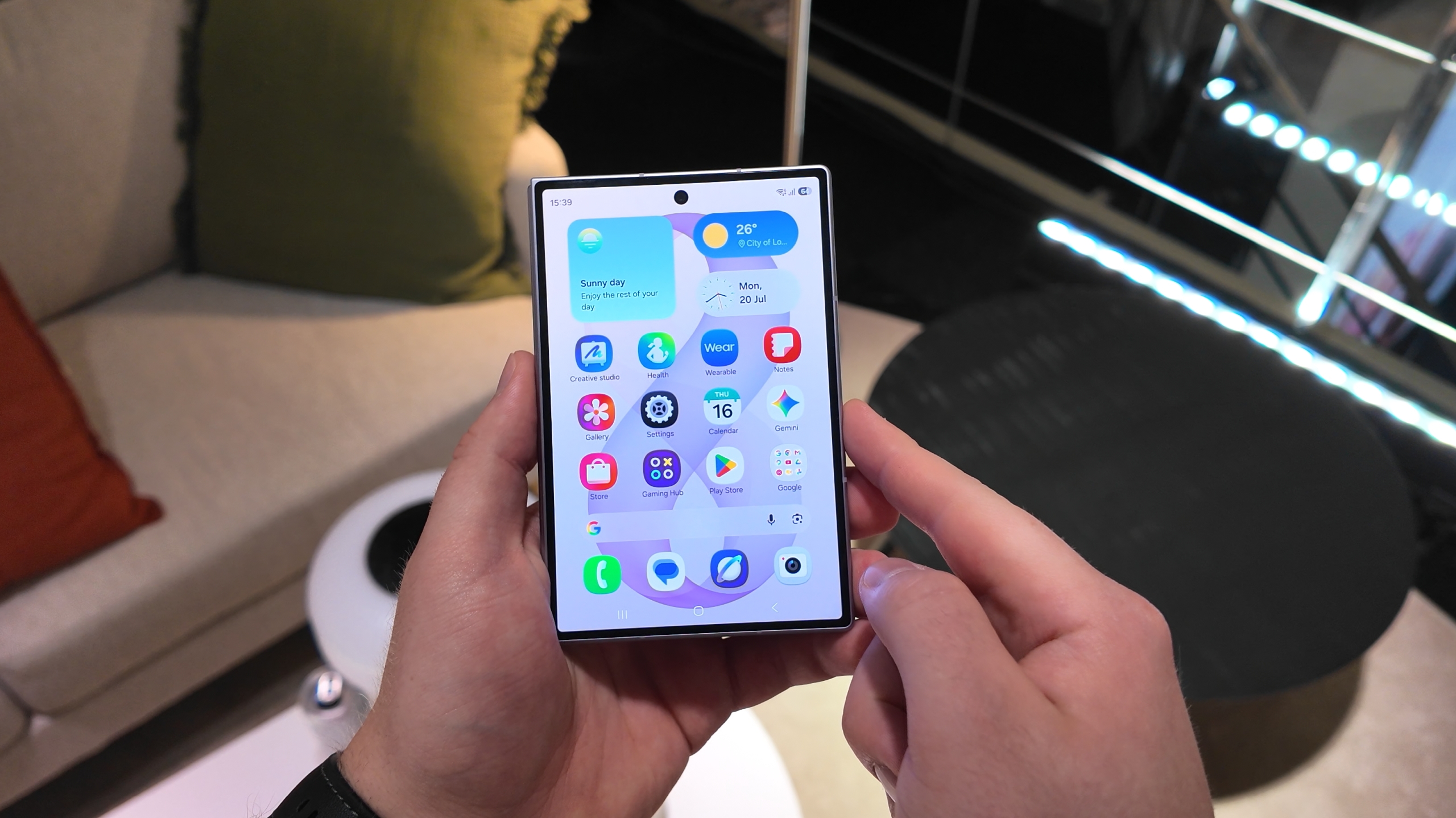
Αγόρασες το νέο Galaxy Z Fold 8 ή Fold 8 Ultra και παρατηρείς ότι η τακτοποίηση της εξωτερικής οθόνης σου χαλάει το layout της εσωτερικής; Η προεπιλεγμένη ρύθμιση καθρέφτη (mirroring) της Samsung δημιουργεί συχνά οπτικό χάος στην καθημερινή χρήση. Στο TechNoid σου δείχνουμε πώς να αποσυνδέσεις εντελώς τις δύο οθόνες και να διπλασιάσεις την παραγωγικότητά σου.
- Η προεπιλογή Cover screen mirroring στη σειρά Galaxy Z Fold 8 επιβάλλει κοινό layout στις δύο οθόνες, δημιουργώντας άσκοπα κενές σελίδες.
- Απενεργοποιώντας τη ρύθμιση καθρέφτη, αποκτάς αυτόνομα wallpapers, widgets και διαφορετικό πλέγμα εφαρμογών για κάθε οθόνη.
- Το One UI διατηρεί στη μνήμη του ξεχωριστά τα δύο προφίλ, επιτρέποντάς σου να αλλάζεις mode χωρίς να χάνεις τις προσωπικές σου διαμορφώσεις.
Πώς λειτουργεί το Cover Screen Mirroring στο One UI
Όταν βγάζεις το Galaxy Z Fold 8 ή το Fold 8 Ultra από το κουτί του, η Samsung ενεργοποιεί αυτόματα τη λειτουργία καθρέφτη (Cover screen mirroring). Αυτό σημαίνει ότι οτιδήποτε τοποθετείς στην εξωτερική οθόνη προβάλλεται αυτούσιο και στην εσωτερική αναδιπλούμενη οθόνη. Παρότι ακούγεται πρακτικό για έναν αρχάριο χρήστη, στην πραγματικότητα δημιουργεί ένα σοβαρό πρόβλημα εργονομίας λόγω της τεράστιας διαφοράς στο αναλογικό φορμά (aspect ratio) των δύο πάνελ.
Στη λειτουργία καθρέφτη, η Samsung χωρίζει την ξεδιπλωμένη οθόνη στα δύο: το αριστερό μισό αντιστοιχεί στην πρώτη σελίδα της εξωτερικής οθόνης και το δεξί μισό στη δεύτερη σελίδα. Αν εσύ θέλεις να κρατήσεις την εξωτερική σου οθόνη λιτή, με μία μόνο σελίδα εφαρμογών, αναγκάζεσαι να αφήσεις το δεξί μισό της εσωτερικής οθόνης εντελώς άδειο. Αν προσθέσεις έστω ένα εικονίδιο εκεί, το One UI δημιουργεί αυτόματα μια δεύτερη σελίδα στην εξωτερική οθόνη, καταστρέφοντας την οργάνωσή σου.
Οδηγίες: Πώς να ξεχωρίσεις τις αρχικές οθόνες σε 3 βήματα
Ευτυχώς, η επίλυση αυτού του προβλήματος απαιτεί ελάχιστα δευτερόλεπτα. Ακολουθώντας την τεκμηρίωση που αναδείχθηκε στο ρεπορτάζ του SamMobile, η διαδικασία απενεργοποίησης του mirroring παραμένει άμεση και δεν διαγράφει τα υπάρχοντα δεδομένα σου.
- Πίεσε παρατεταμένα (pinch) σε ένα κενό σημείο της Αρχικής Οθόνης.
- Επίλεξε το εικονίδιο Ρυθμίσεις (Settings) κάτω δεξιά.
- Βρες την επιλογή Καθρεφτισμός καλύμματος (Cover screen mirroring) και γύρισε τον διακόπτη στο OFF.
Μόλις απενεργοποιήσεις τη ρύθμιση, η εξωτερική και η εσωτερική οθόνη αποκτούν πλήρη ανεξαρτησία. Μπορείς πλέον να προσθέτεις widgets, φακέλους και shortcuts στη δεξιά ή την αριστερή πλευρά του μεγάλου πάνελ χωρίς να επηρεάζεται στο ελάχιστο η εξωτερική οθόνη κάλυψης.
Εργονομία: Πώς να στήσεις την εξωτερική vs την εσωτερική οθόνη
Η πραγματική αξία του διαχωρισμού κρύβεται στη διαφορετική νοοτροπία χρήσης των δύο οθονών. Η εξωτερική οθόνη προορίζεται για γρήγορες ενέργειες με το ένα χέρι (one-handed operations), ενώ η εσωτερική είναι ένας σταθμός παραγωγικότητας και multi-tasking.
Εμείς στο TechNoid προτείνουμε την εξής στρατηγική διαμόρφωσης:
- Εξωτερική Οθόνη: Τοποθέτησε μόνο εφαρμογές άμεσης πρόσβασης (WhatsApp, Viber, Google Wallet, Phone, Camera) και ένα συμπαγές widget καιρού ή ημερολογίου. Κράτα τη διάταξη αυστηρά σε μία σελίδα για να αποφεύγεις το άσκοπο swiping ενώ περπατάς.
- Εσωτερική Αναδιπλούμενη Οθόνη: Εκμεταλλεύσου το πλέγμα (grid) 6×5 ή 6×6. Τοποθέτησε μεγάλα widgets ημερησίας διάταξης, stock trackers, συντομεύσεις split-screen (App Pairs) και φακέλους με εργαλεία γραφείου (Notion, Gmail, Slack).
| Χαρακτηριστικό | Mirrored Setup (Προεπιλογή) | Independent Setup (Προτεινόμενο) |
|---|---|---|
| Ταὐτόσημα και στις δύο οθόνες | Πλήρως ανεξάρτητα ανά οθόνη | |
| Wallpapers | Κοινά ή προσαρμοσμένα ανά πλευρά | Ξεχωριστά wallpapers για κάθε πάνελ |
| Ελευθερία Σχεδίασης | Περιορισμένη (δημιουργεί κενές σελίδες) | Απόλυτη ευελιξία τοποθέτησης |
| Διατήρηση Ρυθμίσεων | – | Αποθηκεύεται ξεχωριστό profile στο One UI |
Περιορισμοί και κρυφές λεπτομέρειες που παραλείπει η Samsung
Παρόλο που ο διαχωρισμός προσφέρει τεράστια ευελιξία, υπάρχουν ορισμένες καθολικές (global) ρυθμίσεις στο One UI που συνεχίζουν να επηρεάζουν και τις δύο οθόνες ταυτόχρονα. Για παράδειγμα, η επιλογή “Μέγεθος εφαρμογών στην Αρχική οθόνη και στην οθόνη Εφαρμογών” εφαρμόζεται ομοιόμορφα, όπως επισημαίνεται και στις επίσημες οδηγίες στην τεκμηρίωση υποστήριξης της Samsung.
Επίσης, ένα εξαιρετικό στοιχείο που συχνά δεν αναφέρεται είναι ότι το One UI αποθηκεύει στη μνήμη του δύο διαφορετικά προφίλ διάταξης. Αν αποφασίσεις να ενεργοποιήσεις ξανά το Cover screen mirroring στο μέλλον, το σύστημα δεν διαγράφει το αυτόνομο setup που είχες φτιάξει. Επιστρέφει στην προηγούμενη κατάσταση καθρέφτη χωρίς να χάσεις καμία από τις δύο διαμορφώσεις σου.
Αν θέλεις ακόμα μεγαλύτερο έλεγχο στο πλέγμα των εικονιδίων και στο μέγεθος των widgets, σου συνιστούμε να συνδυάσεις τη ρύθμιση αυτή με το module Home Up από σουίτα της Samsung, το οποίο προσφέρει επιπλέον επιλογές customization που δεν υπάρχουν στο βασικό μενού.
Η άποψή μας στο TechNoid
Θεωρούμε ότι η επιλογή της Samsung να διατηρεί το Cover Screen Mirroring ενεργοποιημένο ως προεπιλογή στα Galaxy Z Fold 8 και Fold 8 Ultra είναι ξεπερασμένη. Τα foldable smartphones δεν είναι απλώς “τηλέφωνα που ανοίγουν”, αλλά υβριδικές συσκευές που απαιτούν διαφορετικό περιβάλλον εργασίας ανάλογα με το αν είναι ανοιχτά ή κλειστά. Η πρώτη ενέργεια που πρέπει να κάνεις μόλις σετάρεις τη συσκευή σου είναι να απενεργοποιήσεις το mirroring. Μόνο έτσι θα εκμεταλλευτείς στο 100% την επένδυση που έκανες σε μια flagship αναδιπλούμενη συσκευή.
Συχνές Ερωτήσεις για τις αρχικές οθόνες του Galaxy Z Fold 8
1. Θα χάσω τα εικονίδια μου αν απενεργοποιήσω το Cover Screen Mirroring;
Όχι, τα εικονίδια και τα widgets παραμένουν στη θέση τους. Απλώς πλέον μπορείς να τα μετακινήσεις στη μία οθόνη χωρίς να αλλάξει η διάταξη στην άλλη.
2. Μπορώ να έχω διαφορετικό Wallpaper στην εξωτερική και την εσωτερική οθόνη;
Ναι, ο διαχωρισμός των οθονών σου επιτρέπει να ορίσεις διαφορετικές ταπετσαρίες (static ή live wallpapers) για κάθε πάνελ ξεχωριστά.
3. Τι συμβαίνει αν ενεργοποιήσω ξανά το mirroring στο μέλλον;
Το One UI επαναφέρει την προηγούμενη διαμόρφωση καθρέφτη που είχες, καθώς διατηρεί ξεχωριστά προφίλ στη μνήμη του σύστηματος.
4. Μπορώ να έχω διαφορετικό μέγεθος πλέγματος (grid) σε κάθε οθόνη;
Ναι, μπορείς να ορίσεις διαφορετική διάταξη πλέγματος (π.χ. 4×6 στην εξωτερική οθόνη και 6×6 στην εσωτερική) για βέλτιστη προβολή.
5. Η ρύθμιση αυτή επηρεάζει το Galaxy Z Fold 8 Ultra;
Ναι, η διαδικασία και οι επιλογές του One UI είναι ακριβώς οι ίδιες τόσο στο βασικό Galaxy Z Fold 8 όσο και στο Fold 8 Ultra.
6. Πώς επηρεάζεται η συρταριέρα εφαρμογών (App Drawer);
Η συρταριέρα εφαρμογών διατηρεί τις εφαρμογές σου προσβάσιμες και στις δύο οθόνες, αλλά μπορείς να προσαρμόσεις τη σειρά και τους φακέλους αυτόνομα.
7. Αυξάνει την κατανάλωση μπαταρίας ο διαχωρισμός των οθονών;
Όχι, ο διαχωρισμός των οθονών είναι μια ρύθμιση launcher του One UI και δεν επιβαρύνει την μπαταρία ή τον επεξεργαστή της συσκευής.