
Ο VLC Media Player δεν είναι απλώς μία εφαρμογή αναπαραγωγής πολυμέσων, αλλά ένας πλήρης μηχανισμός διαχείρισης ήχου και εικόνας που σας επιτρέπει να αξιοποιήσετε στο έπακρο τα πολυμέσα σας. Εδώ θα επισκεφθούμε όλες τις κρυφές του δυνατότητες που μπορείτε να εκμεταλλευθείτε.
Στην ελληνική αγορά, ο VLC είναι ιδιαίτερα δημοφιλής, καθώς προσφέρει δωρεάν πρόσβαση χωρίς διαφημίσεις και υποστηρίζει σχεδόν κάθε μορφή αρχείου. Είναι εντυπωσιακό, καθώς οι περισσότεροι χρήστες περιορίζονται στην αναπαραγωγή αρχείων, παραβλέποντας τις διαθέσιμες επιλογές μετατροπής και εγγραφής που κάνουν την εφαρμογή χρήσιμη σε πολλές περισσότερες περιπτώσεις.
Αναπαραγωγή online βίντεο χωρίς περιήγηση
Ο VLC διευκολύνει την αναπαραγωγή online βίντεο χωρίς την ανάγκη πρόσβασης σε προγράμματα περιήγησης, προσφέροντας μία εμπειρία χωρίς διαφημίσεις και με λιγότερη κατανάλωση πόρων. Απλά επικολλήστε το URL του βίντεο στην επιλογή Media → Open Network Stream και απολαύστε τη ροή.
Αν και οι περισσότερες περιπτώσεις αφορούν στο YouTube, πρέπει να σημειωθεί ότι υπηρεσίες όπως το Netflix ή το Disney+ δεν υποστηρίζονται λόγω περιορισμών DRM. Για να λειτουργήσει η υποστήριξη του YouTube, απαιτείται η πιο πρόσφατη έκδοση του VLC, καθώς εξαρτάται από ένα Lua script που συχνά δεν ενημερώνεται έγκαιρα.
Ενσωματωμένος Μετατροπέας Αρχείων
Ο VLC έρχεται και με τη δυνατότητα μετατροπής αρχείων, επιτρέποντας τη μετατροπή από μία μορφή σε άλλη χωρίς την ανάγκη μίας πρόσθετης εφαρμογής όπως το Handbrake. Αυτό είναι ιδανικό όταν προσπαθείτε να παίξετε μία μορφή αρχείου που δεν υποστηρίζεται από τη συσκευή σας.
Ακολουθήστε τα εξής βήματα:
- Ανοίξτε το VLC → Media
- Επιλέξτε Convert/Save
- Βρείτε το αρχείο που θέλετε να μετατρέψετε
- Επιλέξτε τον τύπο αρχείου και τον προορισμό αποθήκευσης
Να έχετε υπόψη σας ότι οι μετατροπές δεν υποστηρίζουν απεριόριστες μορφές, οπότε ελέγξτε για πιθανούς περιορισμούς ανάλογα με τον τύπο αρχείων.
Ο VLC ως Κάμερα Webcam
Το VLC μπορεί να λειτουργήσει και ως webcam, προσφέροντας μία εναλλακτική λύση σε πιο ασταθείς εφαρμογές εγγραφής που υπάρχουν σε διάφορους υπολογιστές. Στα Windows 11, αυτό είναι απόλυτα χρήσιμο όταν η ενσωματωμένη εφαρμογή Camera αποτυγχάνει.
Για να δείτε τη ροή της webcam σας, πηγαίνετε στο Media → Open Capture Device → DirectShow (για Windows) ή AVFoundation (για Mac). Το VLC προσφέρει τη δυνατότητα αποθήκευσης της εγγραφής σας σε διάφορες μορφές αρχείων.
Πλήρης Σουίτα Ρυθμίσεων Ήχου και Βίντεο
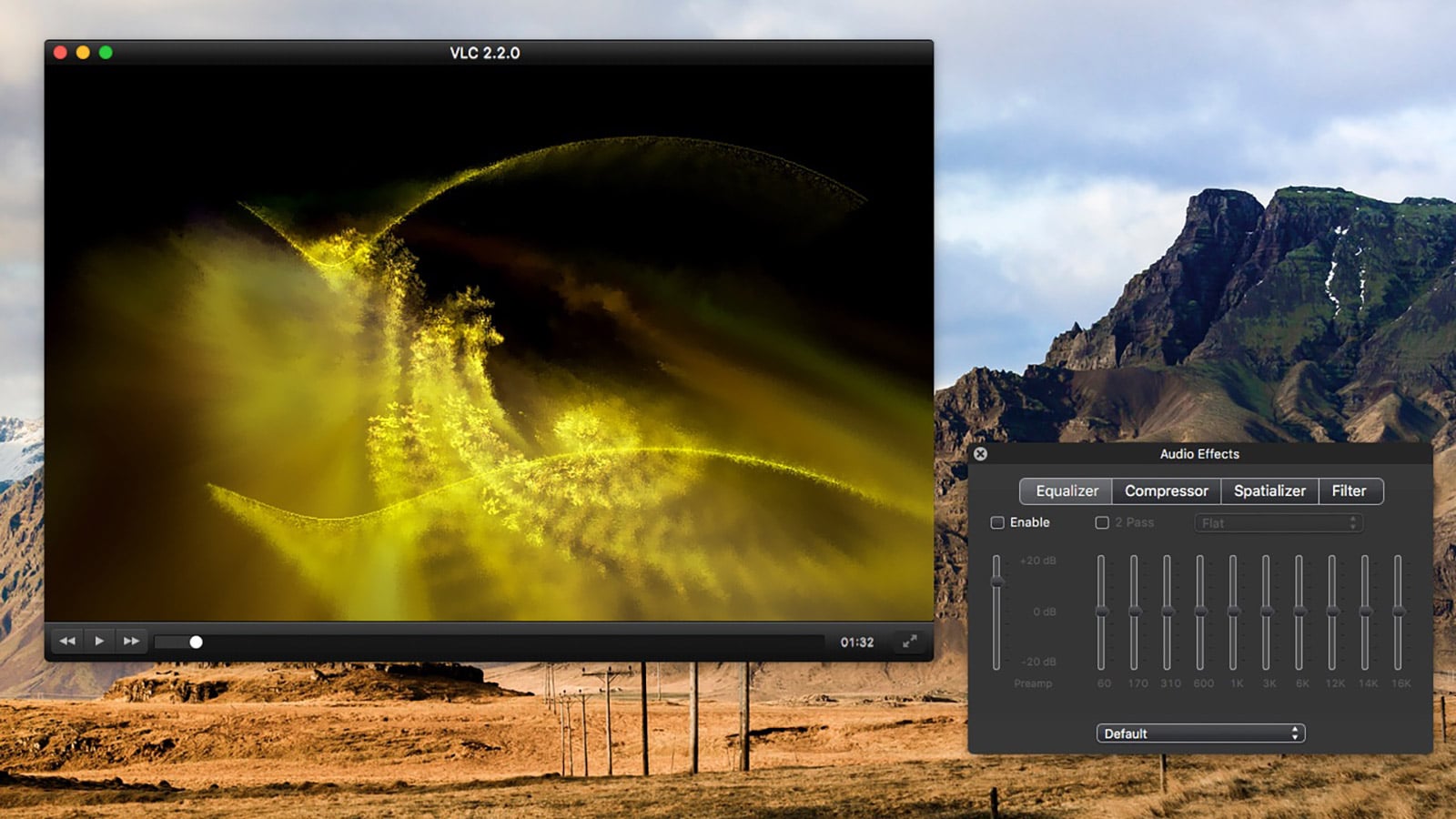
Ο VLC διαθέτει πλήθος εργαλείων ρυθμίσεων για ήχο και εικόνα που οι περισσότεροι χρήστες δεν αξιοποιούν. Η δυνατότητα προσθήκης ήχου μέσα από το player τον καθιστά ισχυρό αντίπαλο για πολλές εφαρμογές.
Στο μενού Tools → Effects and Filters, βρείτε πολλές επιλογές, συμπεριλαμβανομένων ρυθμίσεων για τον Graphic Equalizer, Compressor και Spatializer που βελτιώνουν την ήχο. Στην καρτέλα Video Effects, μπορείτε να ρυθμίσετε τη φωτεινότητα, το χρώμα και να εφαρμόσετε πιο προχωρημένα φίλτρα.
Αντιγραφή CD σε Ψηφιακά Αρχεία
Με τον VLC μπορείτε να μετατρέψετε CD σε ψηφιακά αρχεία, αντικαθιστώντας την ανάγκη για άλλα προγράμματα. Για αυτούς που διατηρούν συλλογές μουσικής, αυτή η λειτουργία είναι πρακτική για να δημιουργήσουν ψηφιακά αντίγραφα.
Ακολουθήστε αυτά τα βήματα:
- Επιλέξτε Media → Convert/Save
- Στο νέο παράθυρο, πηγαίνετε στην καρτέλα Disc
- Επιλέξτε Audio CD και επιλέξτε τον οδηγό δίσκου από το dropdown
- Πατήστε Convert/Save και, στη συνέχεια, Start
Οι διαθέσιμες μορφές αποθήκευσης περιλαμβάνουν το FLAC για lossless ήχο και το MP3 για καλύτερη συμβατότητα με άλλες συσκευές.
Η άποψή μας στο TechNoid.gr
Ο VLC είναι ένα πρόγραμμα που πιθανότατα έχουν οι περισσότεροι χρήστες, αλλά σπάνια εκμεταλλεύονται πλήρως τις δυνατότητές του. Όταν αρχίσετε να το χρησιμοποιείτε για μετατροπή αρχείων, ρυθμίσεις ήχου ή ακόμα και για webcam, θα παρατηρήσετε πως μπορείτε να απελευθερώσετε χώρο, αντικαθιστώντας πολλές ξεχωριστές εφαρμογές. Είναι, αναμφίβολα, ένα ισχυρό και δωρεάν εργαλείο που προσφέρει περισσότερα από όσα φαίνονται.